Ingreso y dispositivo
Entrar con usuario propio, abrir POS y trabajar desde celular o tablet sin compartir contraseña.
Al terminar esta ruta, el mesero debe poder iniciar sesión, crear pedidos por mesa, agregar productos adicionales, usar notas claras, enviar a cocina, hacer seguimiento y solicitar cuenta a caja sin intentar imprimir desde el celular.
Entrar con usuario propio, abrir POS y trabajar desde celular o tablet sin compartir contraseña.
Seleccionar mesa, agregar productos, cantidades, modificadores y notas entendibles para cocina.
Confirmar que la orden llegó y evitar duplicar el envío durante hora peak.
Abrir una mesa activa y sumar adicionales sin perder el pedido anterior.
Interpretar estados de cocina para retirar y entregar en el momento correcto.
Solicitar cuenta al POS de caja, avisar cambios y escalar errores sin improvisar cobros.
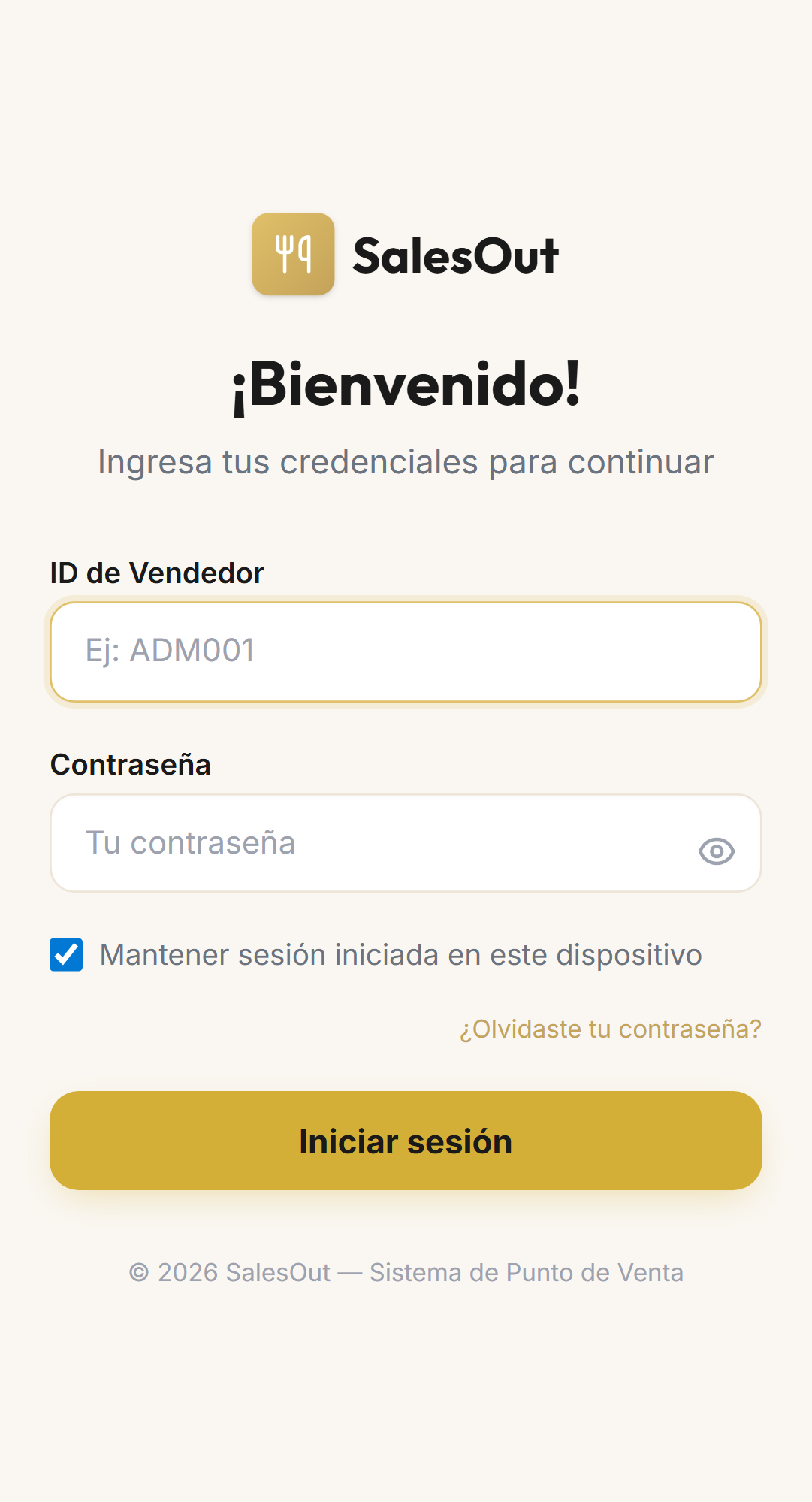
Cómo acceder al sistema
Ve a https://tu-restaurante.salesout.cl/login
Email y contraseña que te entregó el administrador del local.
Desde el panel principal, navega al Terminal POS para comenzar a tomar pedidos.
Tu herramienta para tomar pedidos
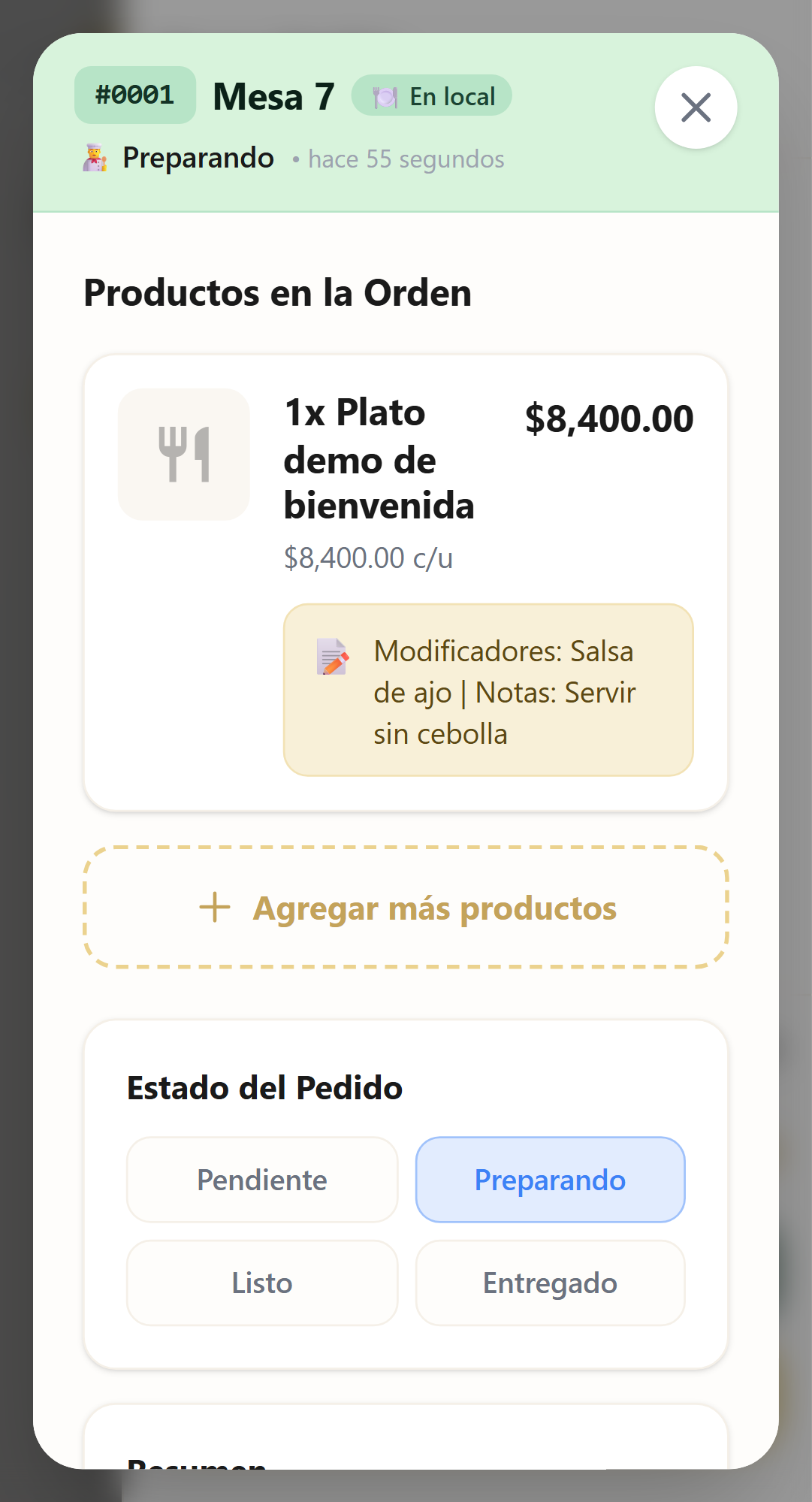
En teléfono, el POS se organiza como una experiencia por pasos: primero ves las órdenes pendientes, luego presionas Nuevo para abrir el catálogo y el ícono de bolsa muestra el carrito del pedido.
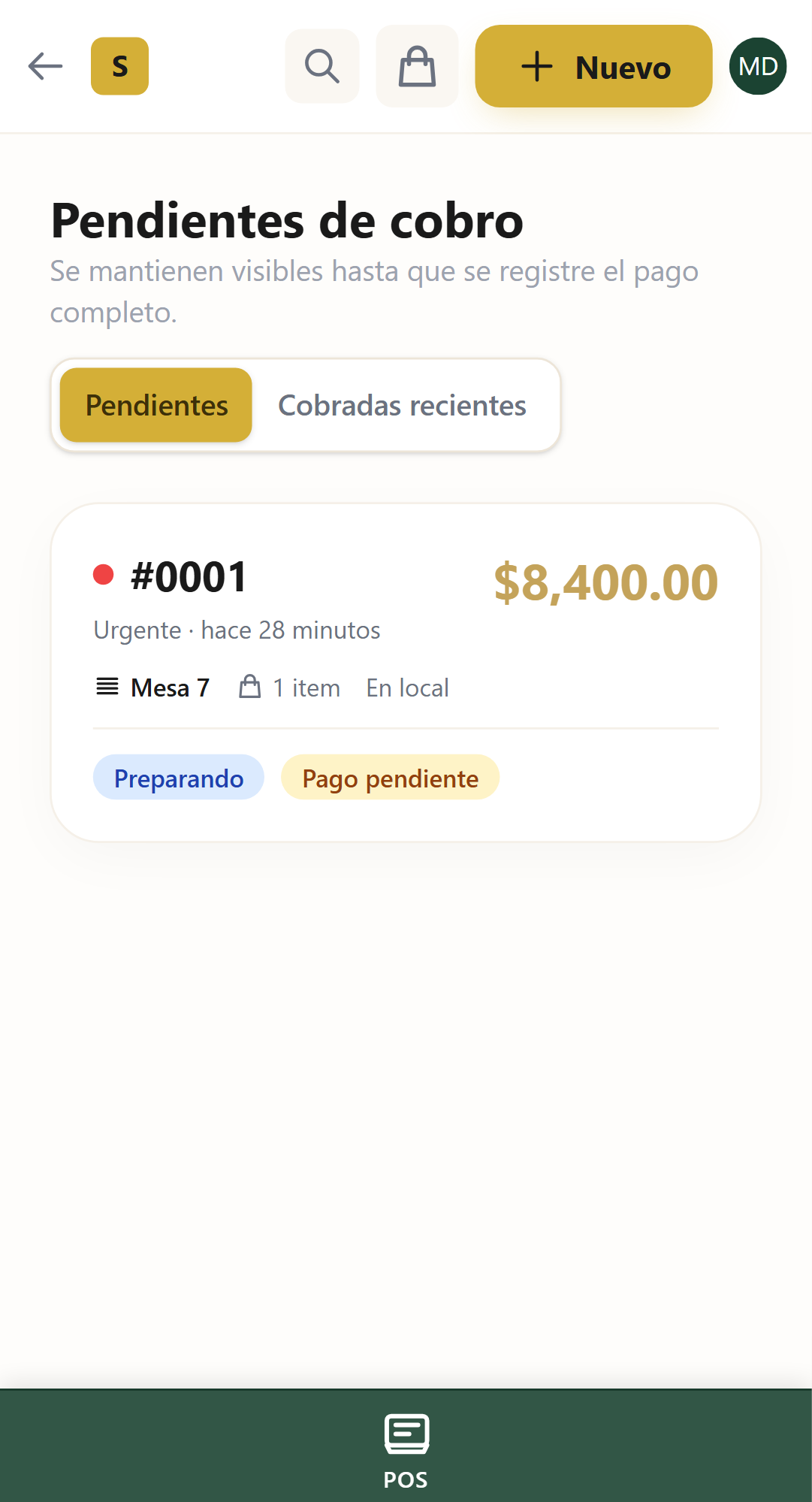
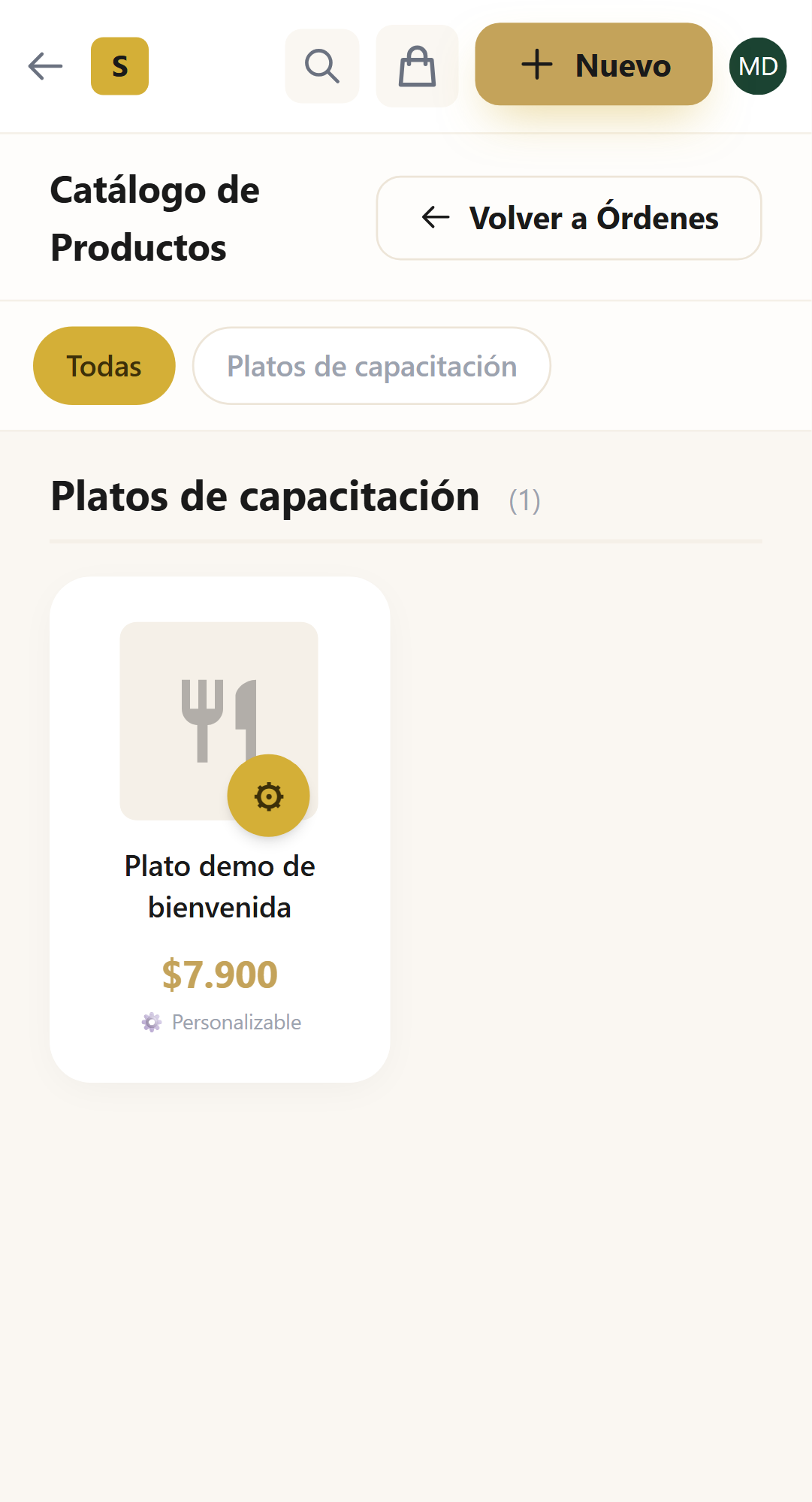
Flujo completo desde la mesa hasta cocina
Elige el tipo de pedido al inicio. Para servicio en salón selecciona Mesa e ingresa el número.
Usa las pestañas de categorías (Hamburguesas, Bebidas, Acompañamientos, etc.) para encontrar los productos.
Cada toque agrega una unidad al carrito. Puedes ajustar cantidad con + y −.
Si el cliente pide algo especial (sin gluten, extra queso, etc.), agrégalo como nota en el ítem correspondiente.
Presiona Enviar a Cocina. La orden llega al KDS de cocina al instante. No necesitas imprimir nada.
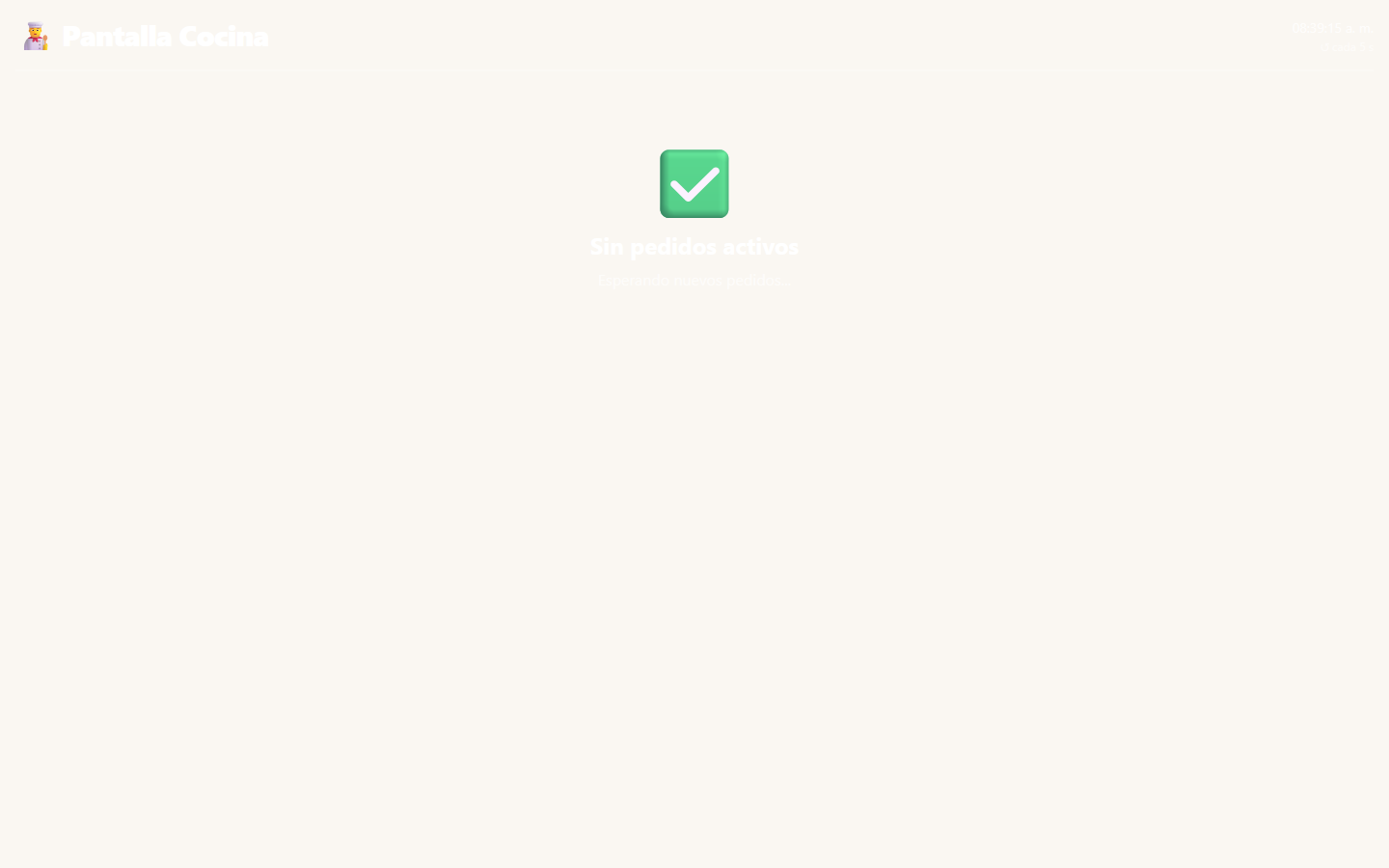
Revisa la vista de Cocina para saber cuándo el pedido está listo para llevar a la mesa.
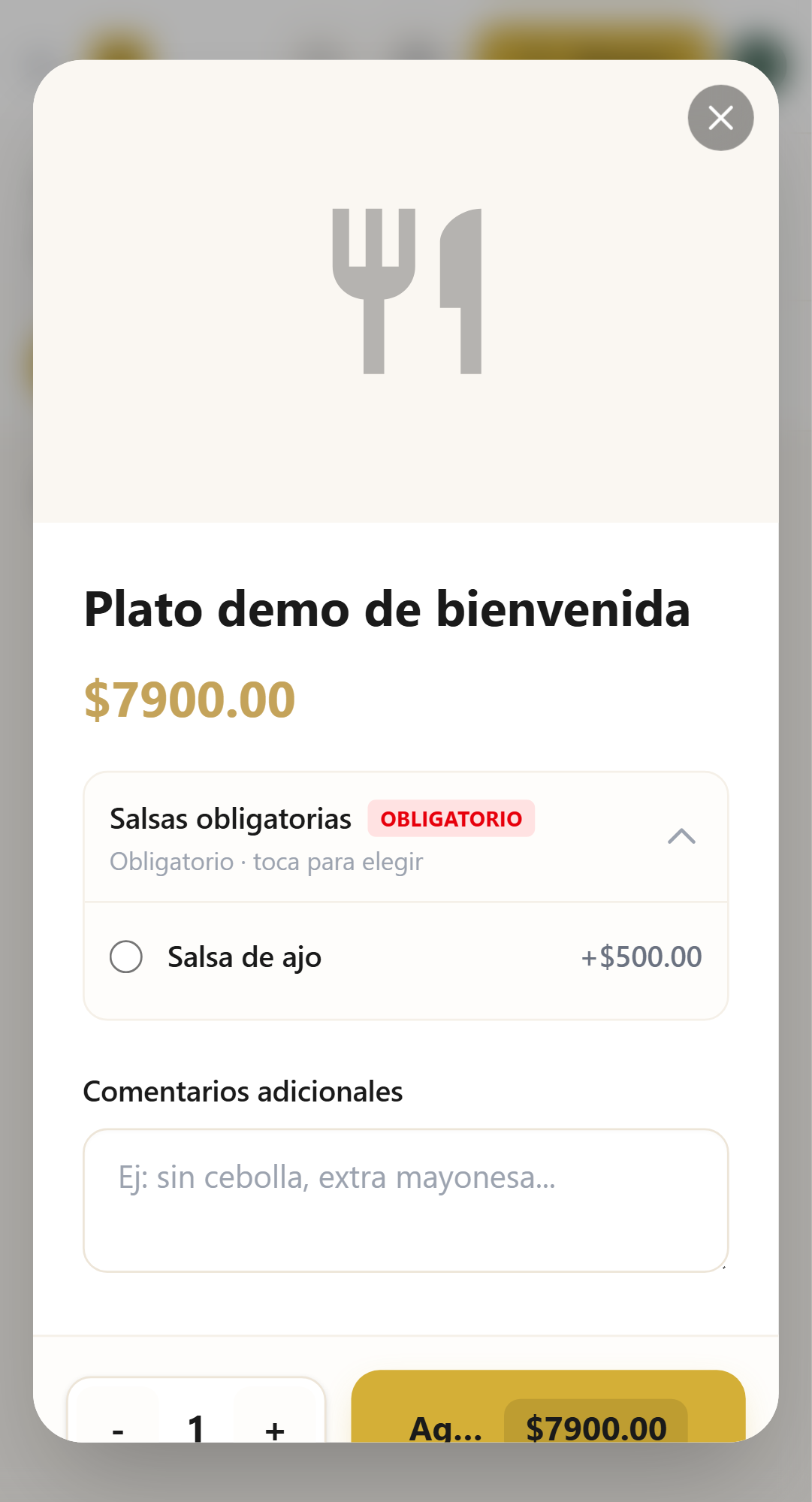
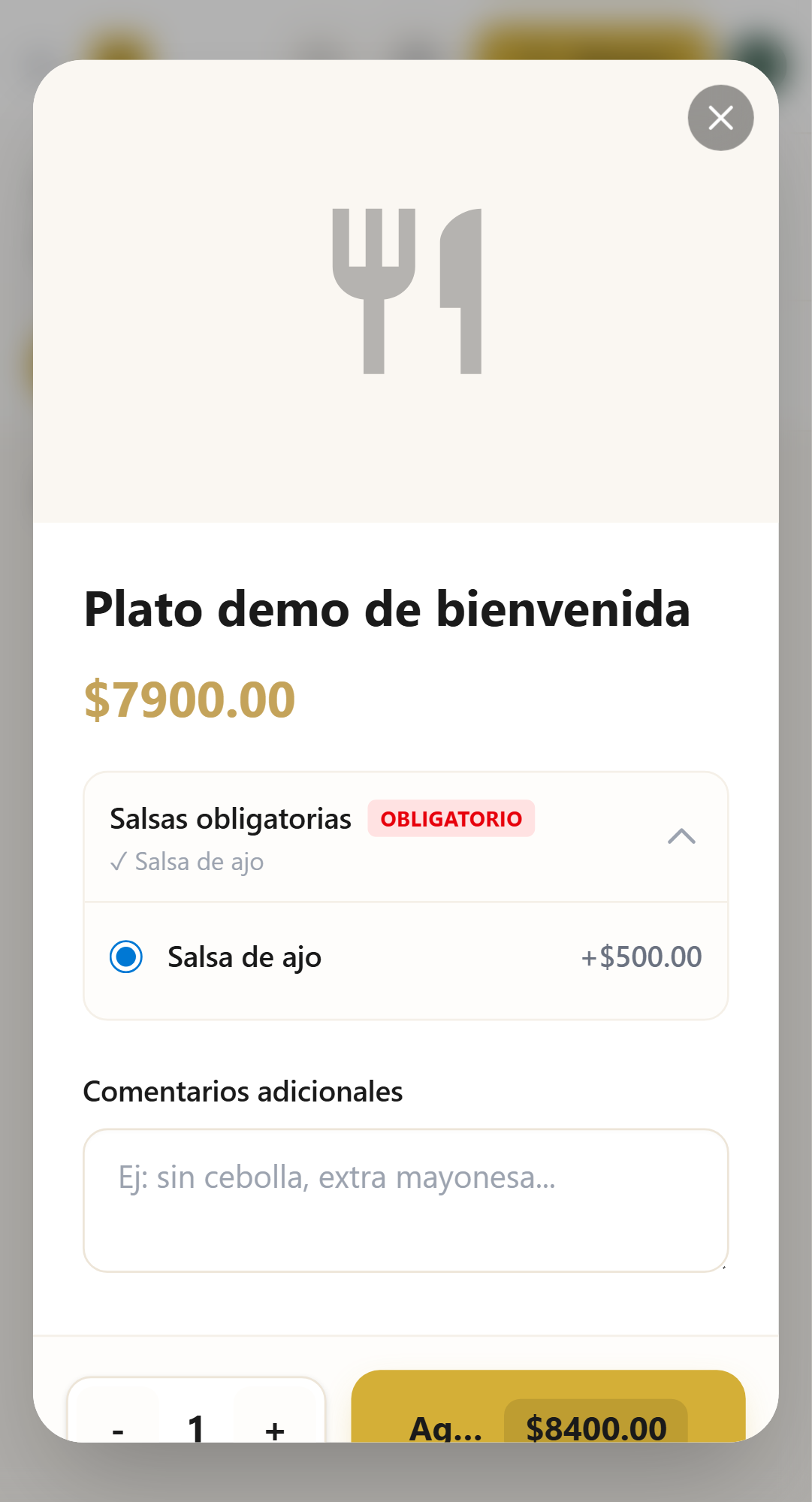
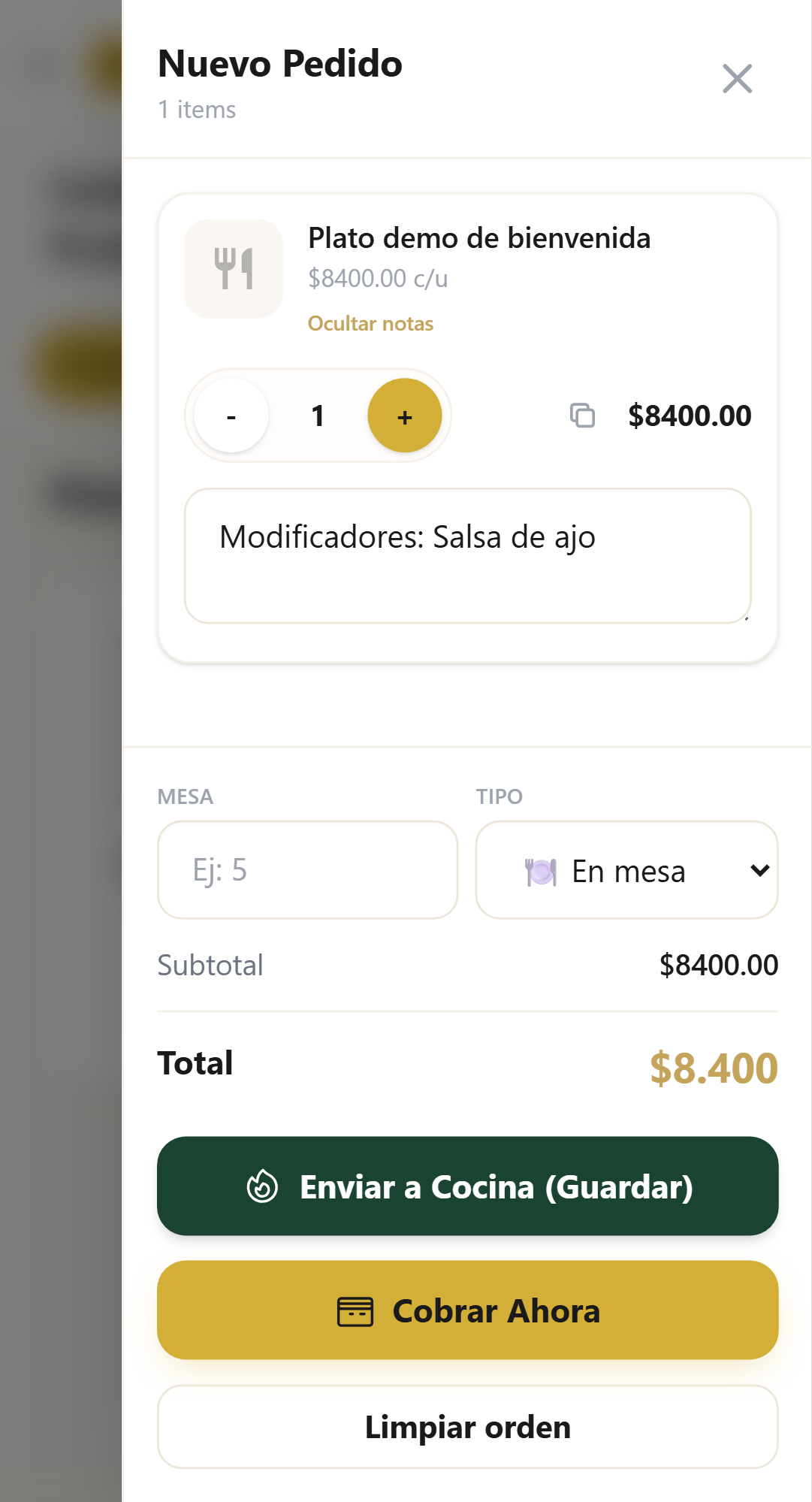
Agregar ítems a un pedido abierto
Si la mesa ya tiene un pedido en curso, búscalo en la lista de pedidos activos.
Toca los productos adicionales — se suman al pedido existente sin perder lo anterior.
Presiona Enviar para que cocina vea los ítems adicionales diferenciados.
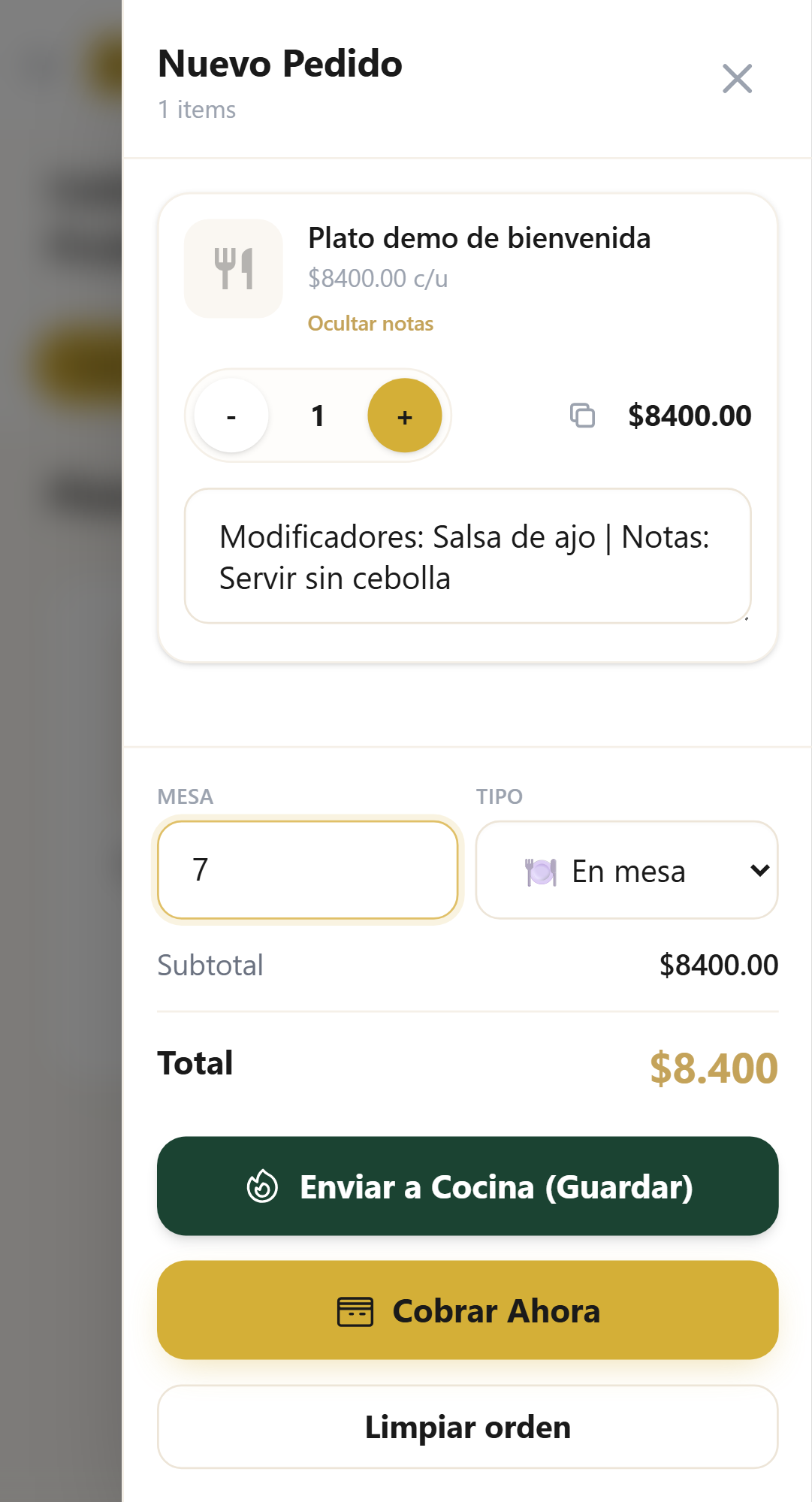
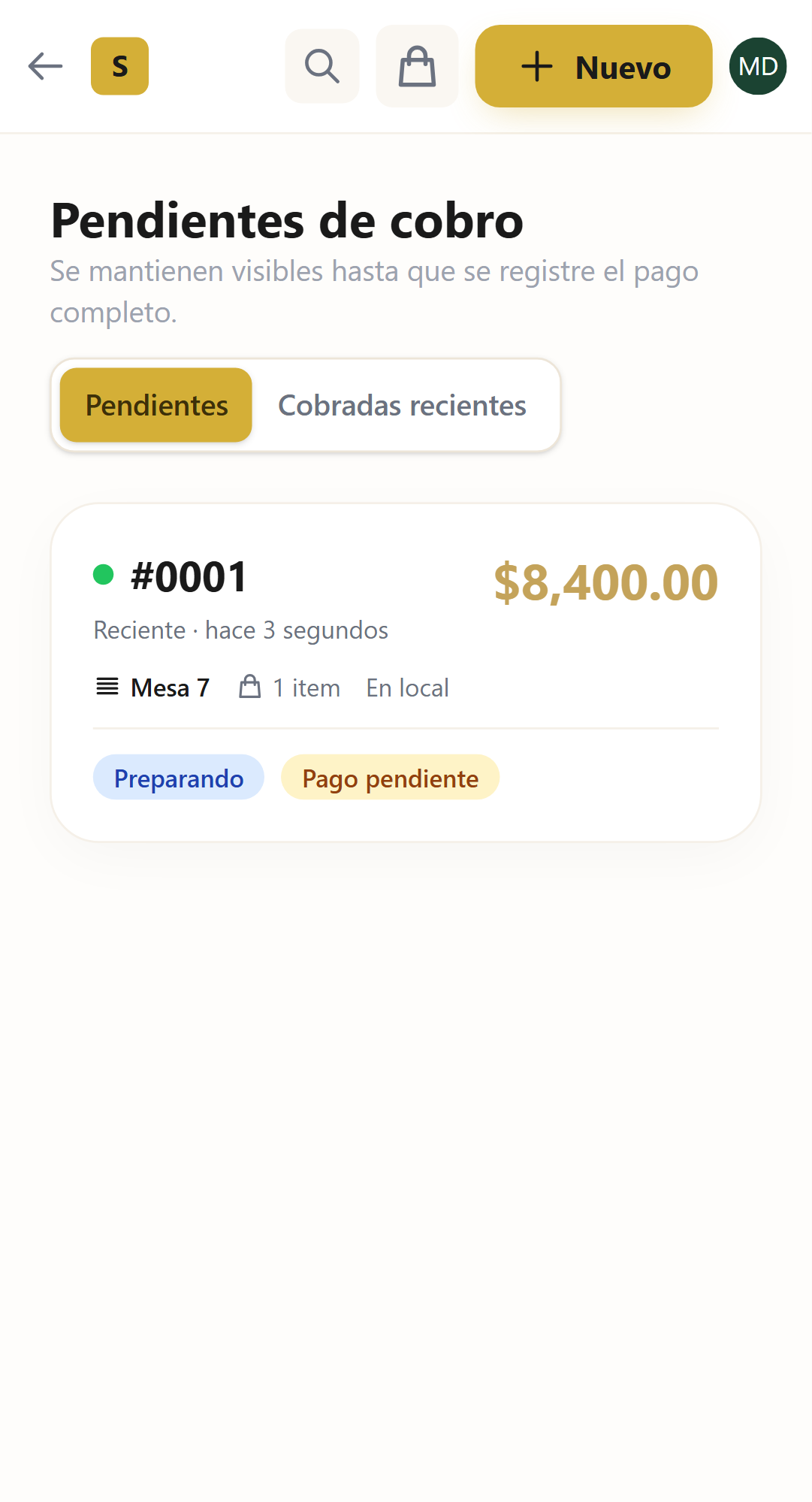
Saber cuándo está listo tu pedido
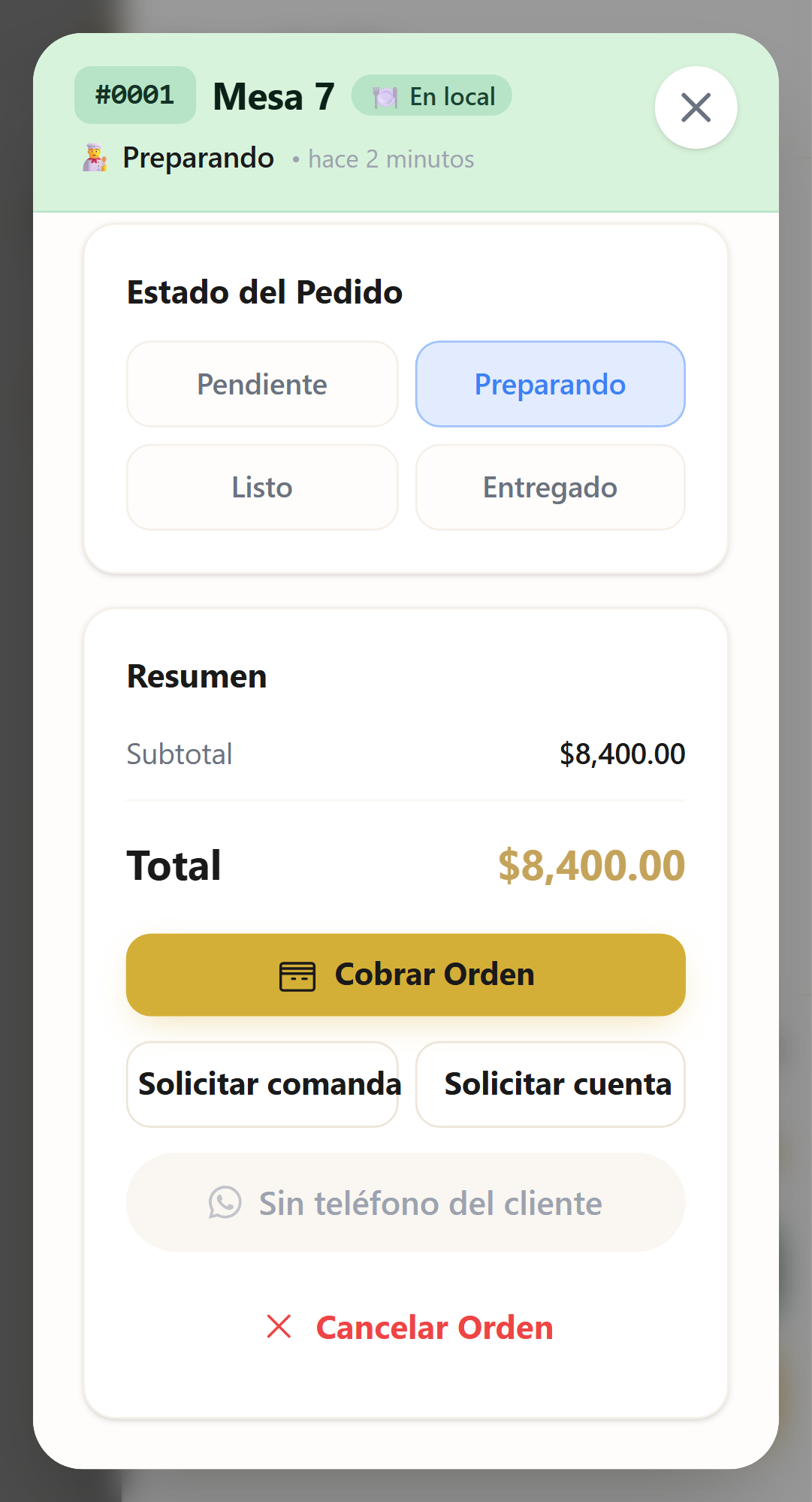
| Estado | Significado | Acción del mesero |
|---|---|---|
| 🟡 Pendiente | El pedido llegó a cocina, aún no inician | Espera, no es urgente |
| 🔵 En preparación | Cocina está preparando la orden | Espera, pronto estará listo |
| 🟢 Listo | Pedido terminado, esperando ser llevado | Recoge y lleva a la mesa |
| ✅ Entregado | Pedido marcado como entregado | Confirma con el cliente |
Lo que ve el cliente desde su teléfono
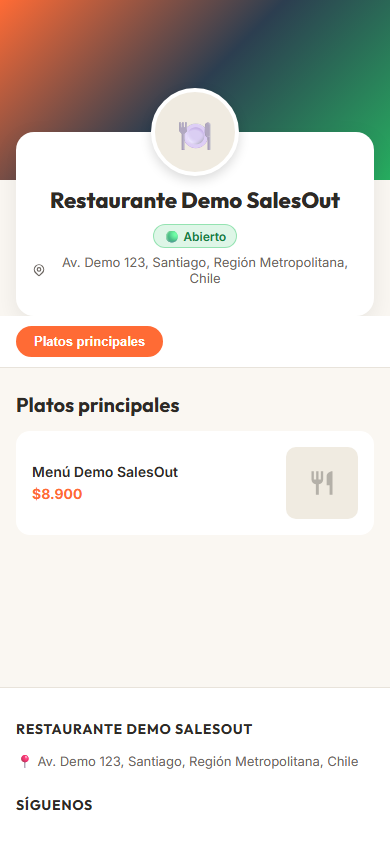
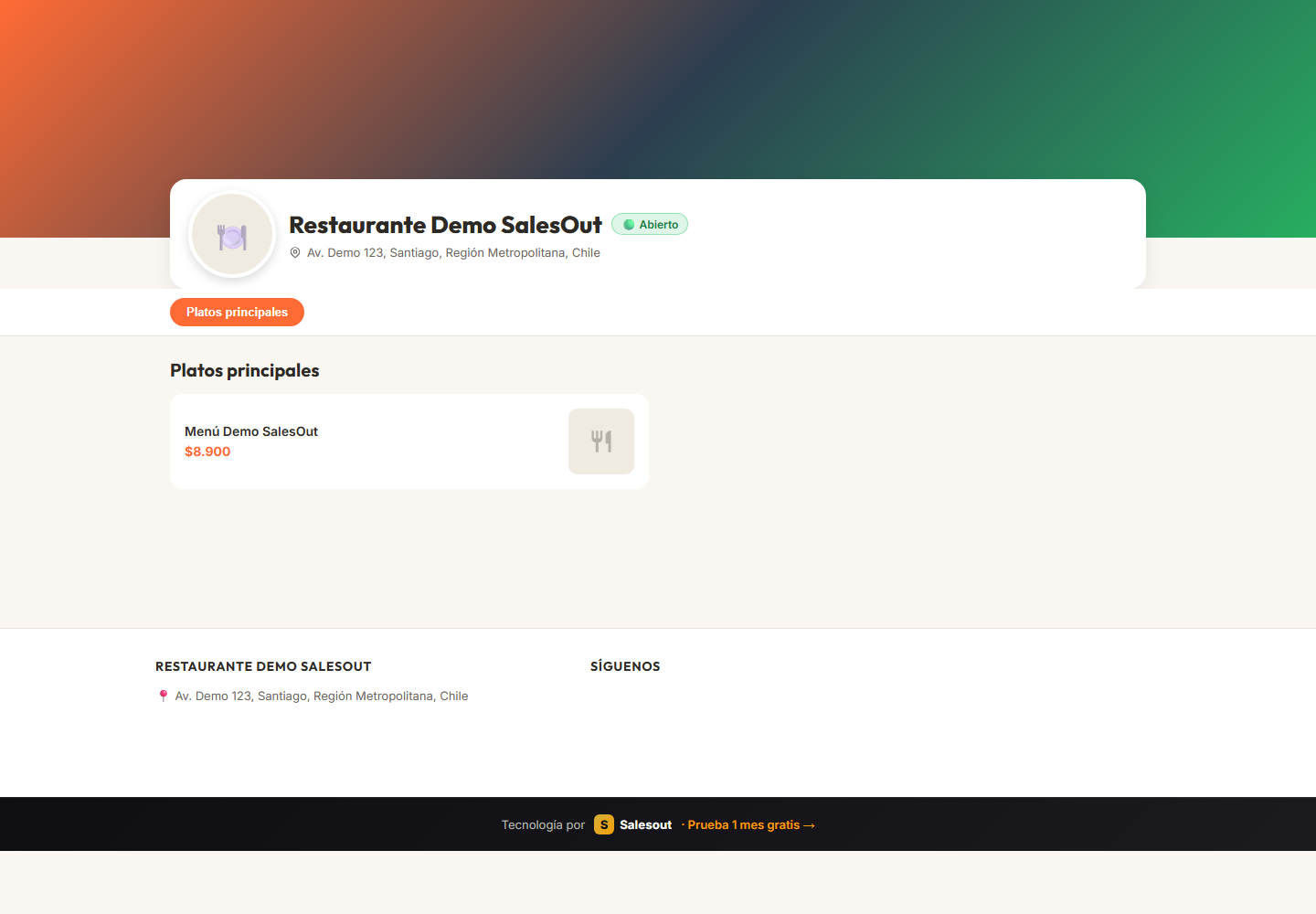
Los clientes pueden escanear el código QR de la mesa y ver la carta en su celular. Esto te ayuda porque ya llegan con el pedido pensado, reduciendo el tiempo de atención.
Ejercicios para quedar listo antes de atender mesas reales
Crea una mesa, agrega dos productos, una bebida, una nota especial y envía a cocina una sola vez.
Abre el pedido activo, suma un producto adicional y confirma que solo lo nuevo se comunica correctamente.
Revisa cocina, identifica una orden lista, entrégala y confirma con el cliente antes de marcar avance.
Solicita cuenta a caja desde el POS si corresponde o avisa al cajero con número de mesa. No uses impresión del celular.
Referencia de uso rápido
POS → Mesa N° → Selecciona productos → Notas especiales → Enviar a cocina
Busca el pedido activo de la mesa → Agrega → Envía de nuevo
Menú → Cocina → Busca el número de mesa en verde
Solicita cuenta al POS de caja o avisa mesa exacta al cajero. No imprimas desde el celular
Ofrece ver la carta desde tu tablet o toma el pedido directamente en el POS
Avisa inmediatamente al cajero o administrador para anular/modificar la orden
Checklist de aprobación para operar salón con autonomía
Si todos los puntos están marcados, el mesero puede atender mesas con autonomía supervisada. Si falla en notas, mesa activa o solicitud de cuenta, repetir esos escenarios antes de hora peak.
Consejos para un servicio de excelencia
| Situación | Recomendación |
|---|---|
| 🕐 Hora peak | Usa la búsqueda del POS en vez de navegar categorías. Ahorra hasta 30 segundos por pedido. |
| 📝 Pedidos especiales | Siempre usa el campo de notas para especificaciones. Nunca asumas que cocina recordará de voz. |
| 🔄 Cliente cambia el pedido | Si el pedido ya fue enviado a cocina, avisa al cajero o admin para que lo modifique o anule. |
| 🧾 Cliente pide cuenta | Usa la solicitud de cuenta al POS de caja o avisa al cajero con número de mesa. El cobro lo realiza caja. |
| 🖨️ Aparece impresión del celular | No continúes por esa vía. La cuenta debe salir por la impresora térmica configurada en caja. |
| 📱 Cliente sin señal | Toma el pedido en el POS como siempre. El QR es una opción extra, no obligatoria. |
| 🔋 Tablet sin batería | Mantén el dispositivo enchufado durante el turno. Avisa al administrador si la batería baja de 20%. |