Ingreso y puesto de caja
Entrar al sistema, abrir POS, identificar usuario, revisar conexión e impresora.
Al terminar esta ruta, el cajero debe poder crear pedidos, enviar comanda, imprimir cuenta, aplicar propina sugerida cuando corresponda, cobrar con el método correcto y resolver problemas básicos sin detener la operación.
Entrar al sistema, abrir POS, identificar usuario, revisar conexión e impresora.
Pedido en local, retiro y delivery, con productos, cantidades, modificadores y notas.
Imprimir comanda para cocina, cuenta/precuenta para cliente y validar solicitud remota de meseros.
Revisar subtotal, propina sugerida, total sugerido, método de pago y confirmación.
Abrir órdenes, cambiar estados, agregar productos y coordinar cocina.
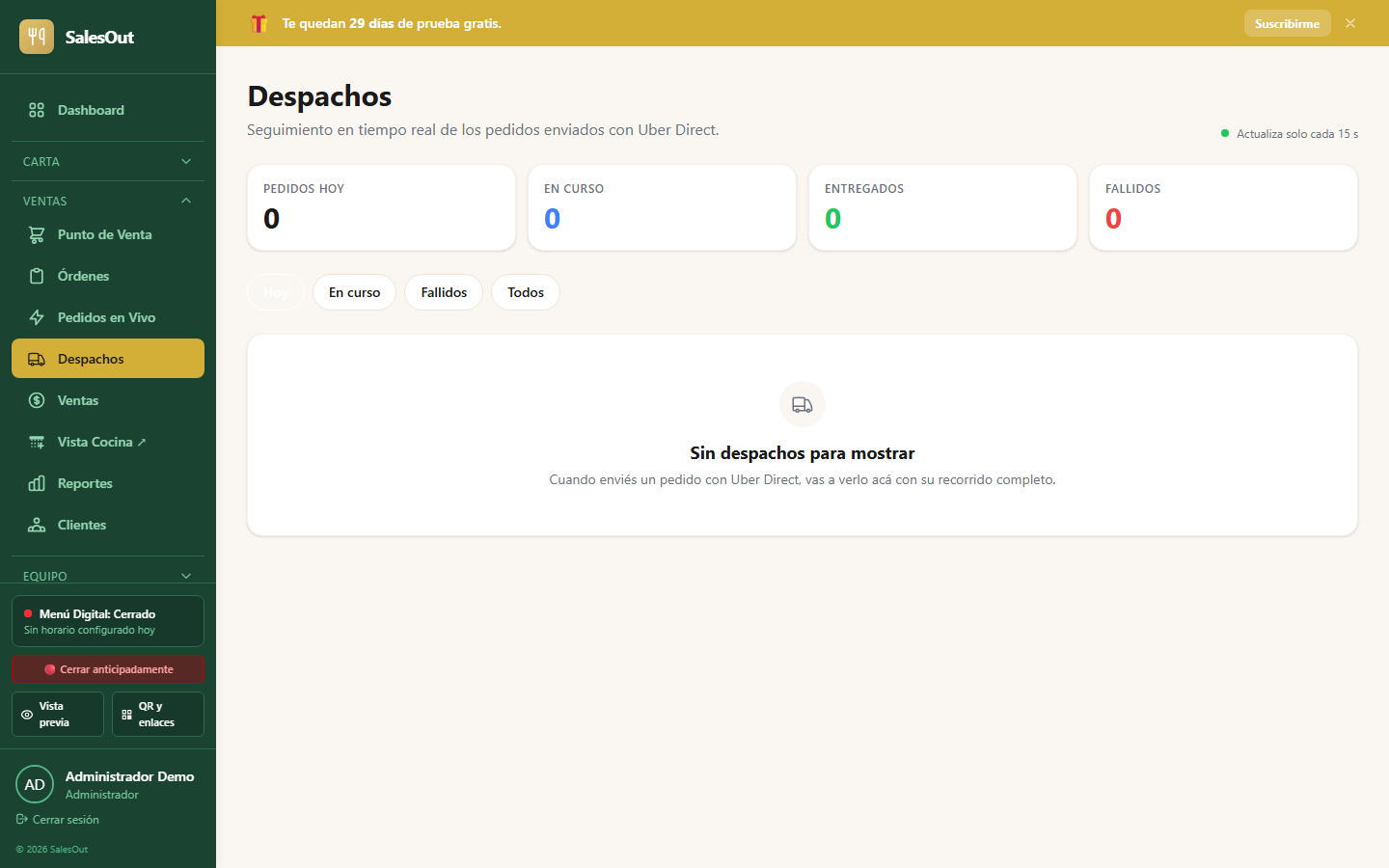
Registrar dirección, revisar cobertura, despachar, ver tracking y código de entrega cuando aplique.
Confirmar QZ Tray activo, seleccionar impresora, imprimir prueba y saber qué revisar si falla.
Pedido duplicado, pago equivocado, cliente cambia pedido, impresora sin papel o sistema lento.
Cómo acceder al sistema
Ve a https://tu-restaurante.salesout.cl/login — guárdalo como favorito.
Usa el correo y contraseña que te entregó el administrador.
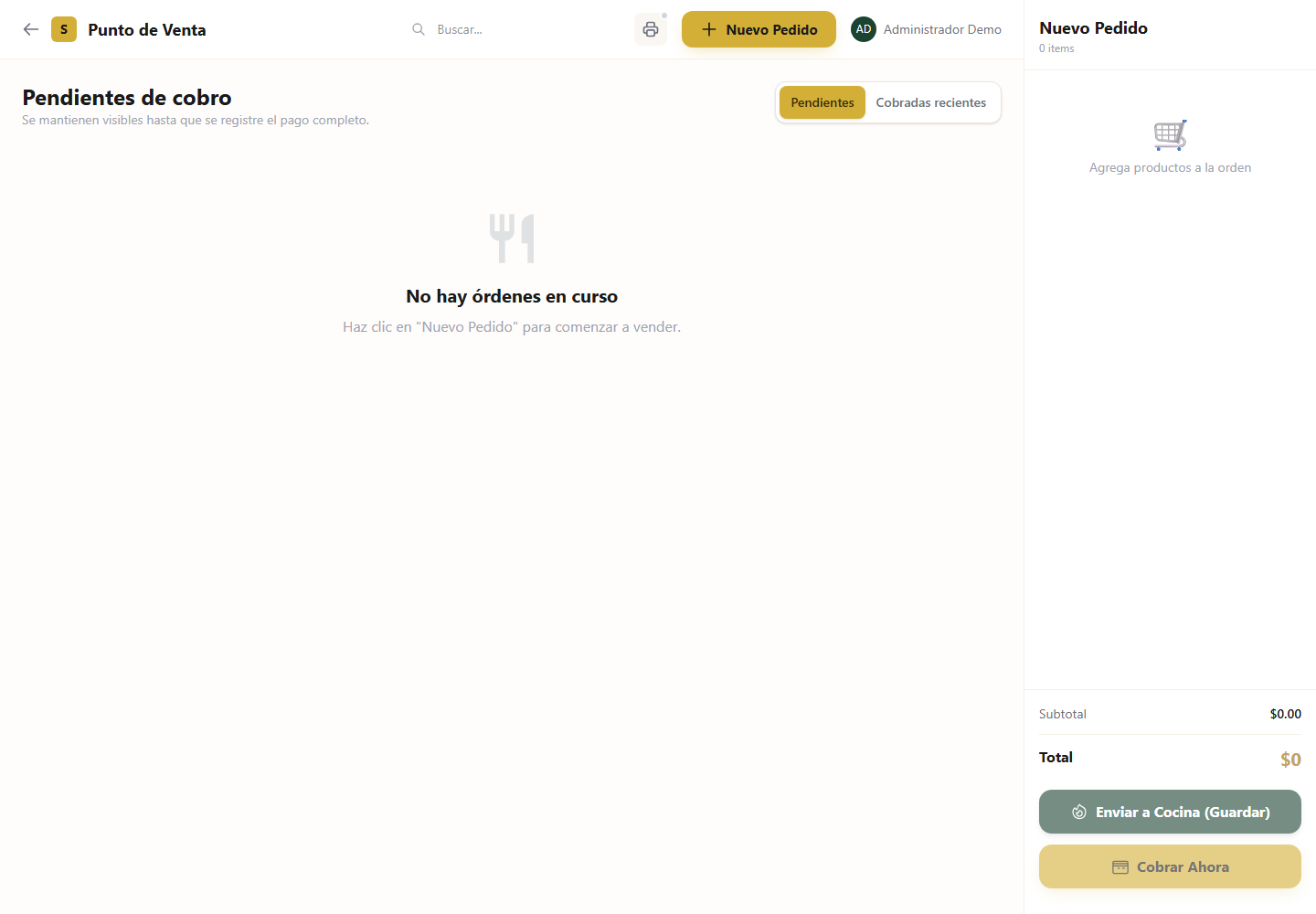
Una vez dentro, el sistema te llevará al panel. Haz clic en POS en el menú para ir a la terminal.
Tu espacio de trabajo diario
Pedido, comanda, productos adicionales, cuenta y cobro
Este es el recorrido que el cajero debe repetir completo antes de operar solo. La idea no es memorizar pantallas: es entender cuándo un pedido queda guardado, cuándo cocina recibe una comanda nueva, cómo se agregan productos posteriores y cuándo se cierra realmente al cobrar.
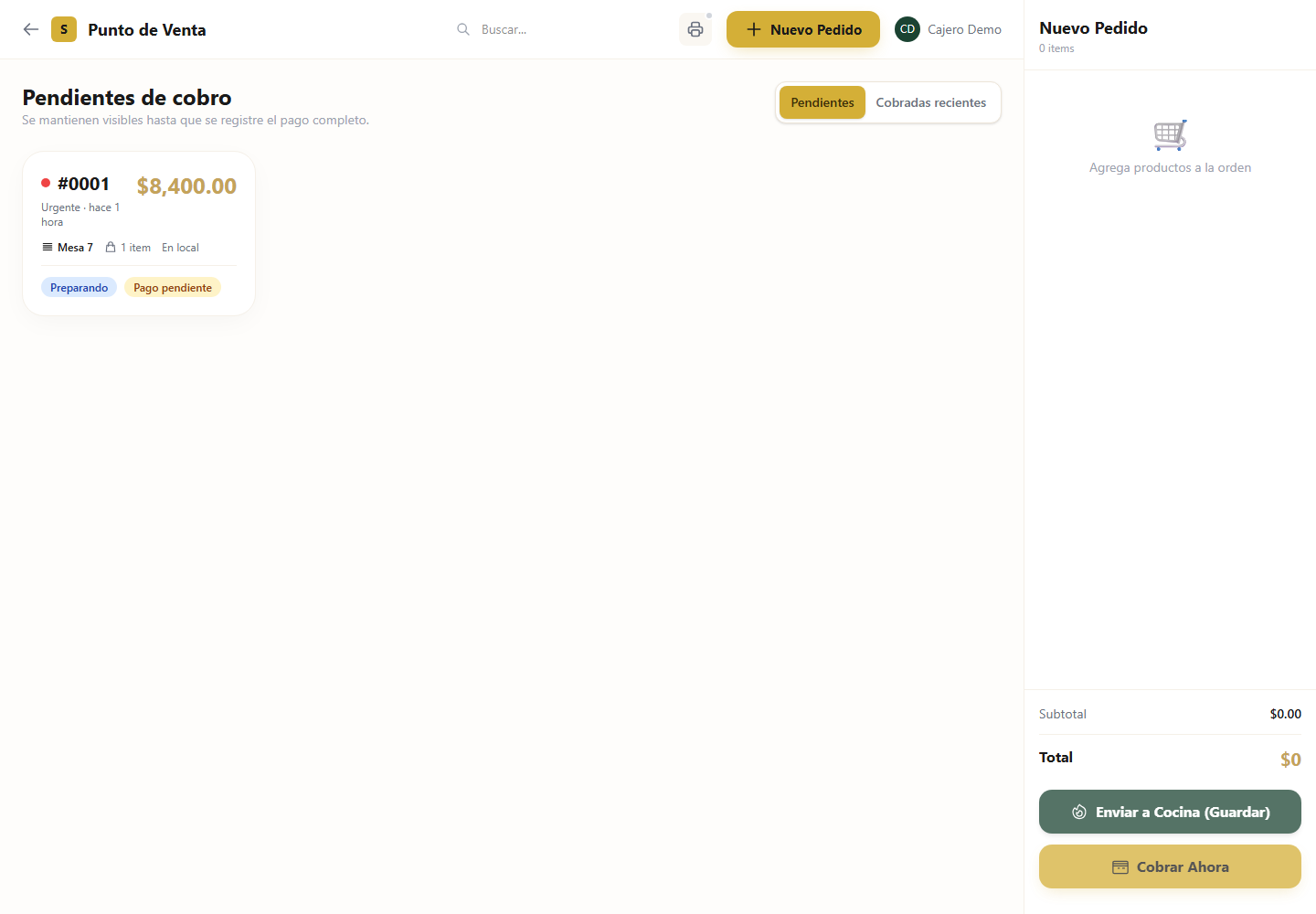
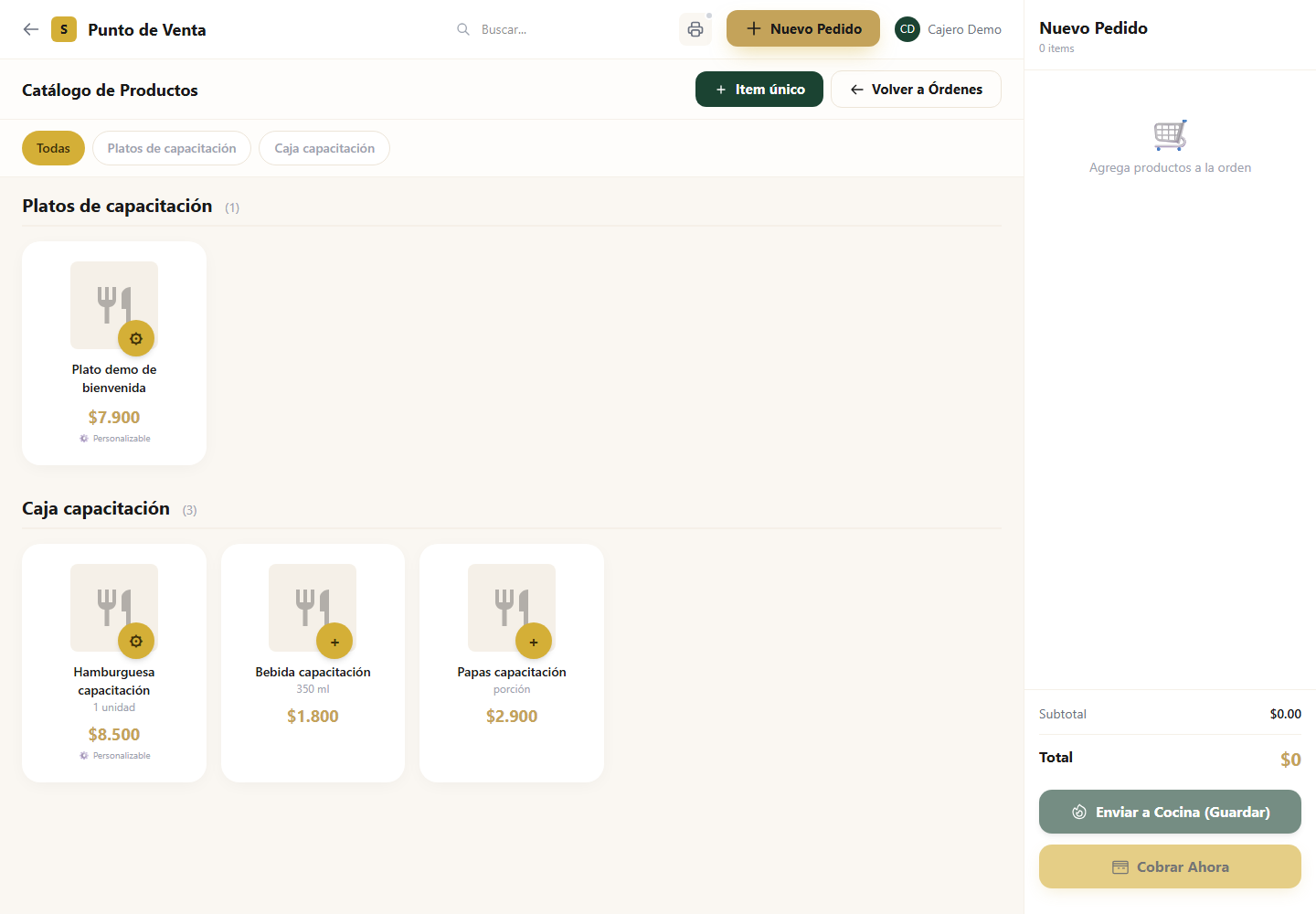
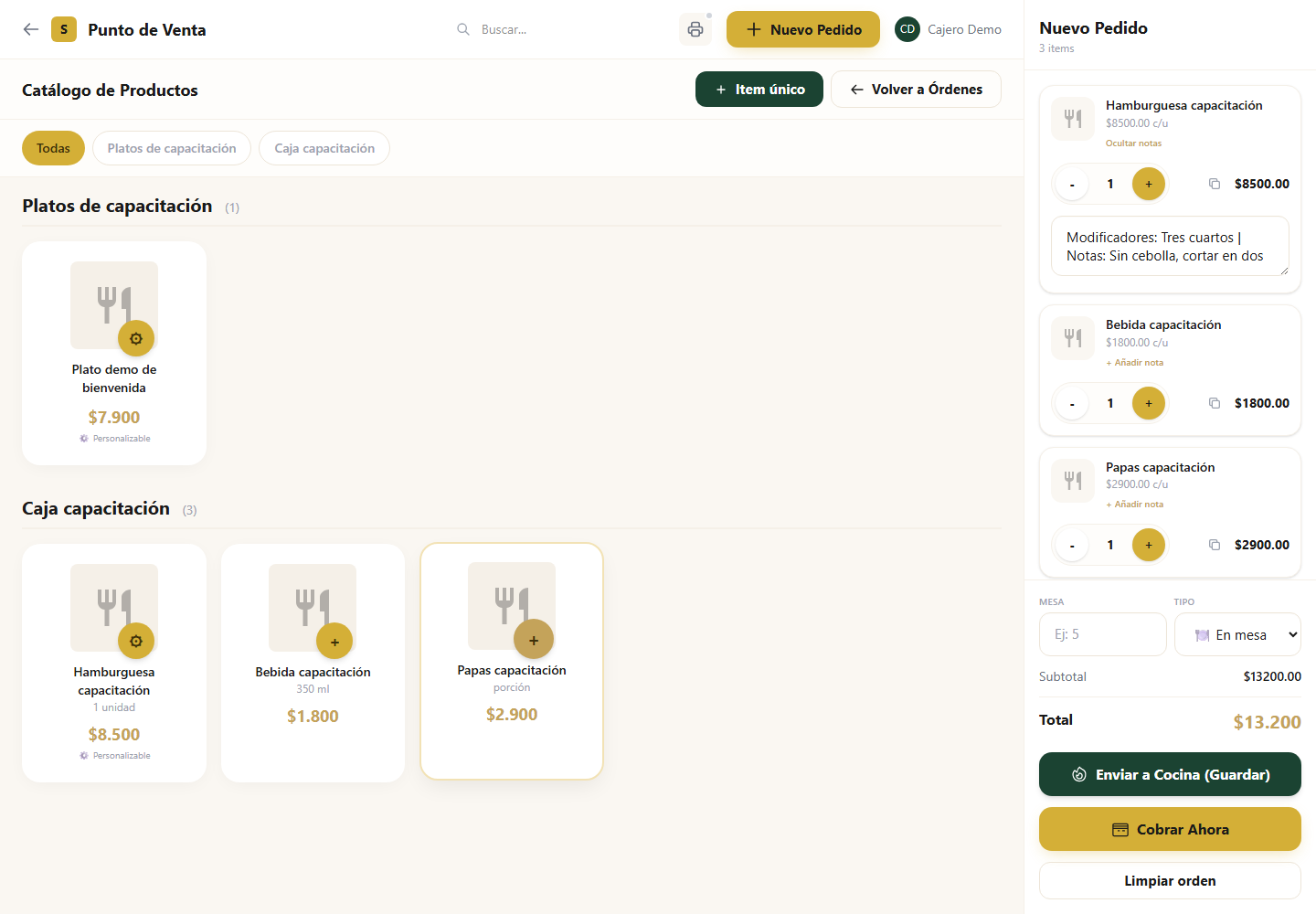
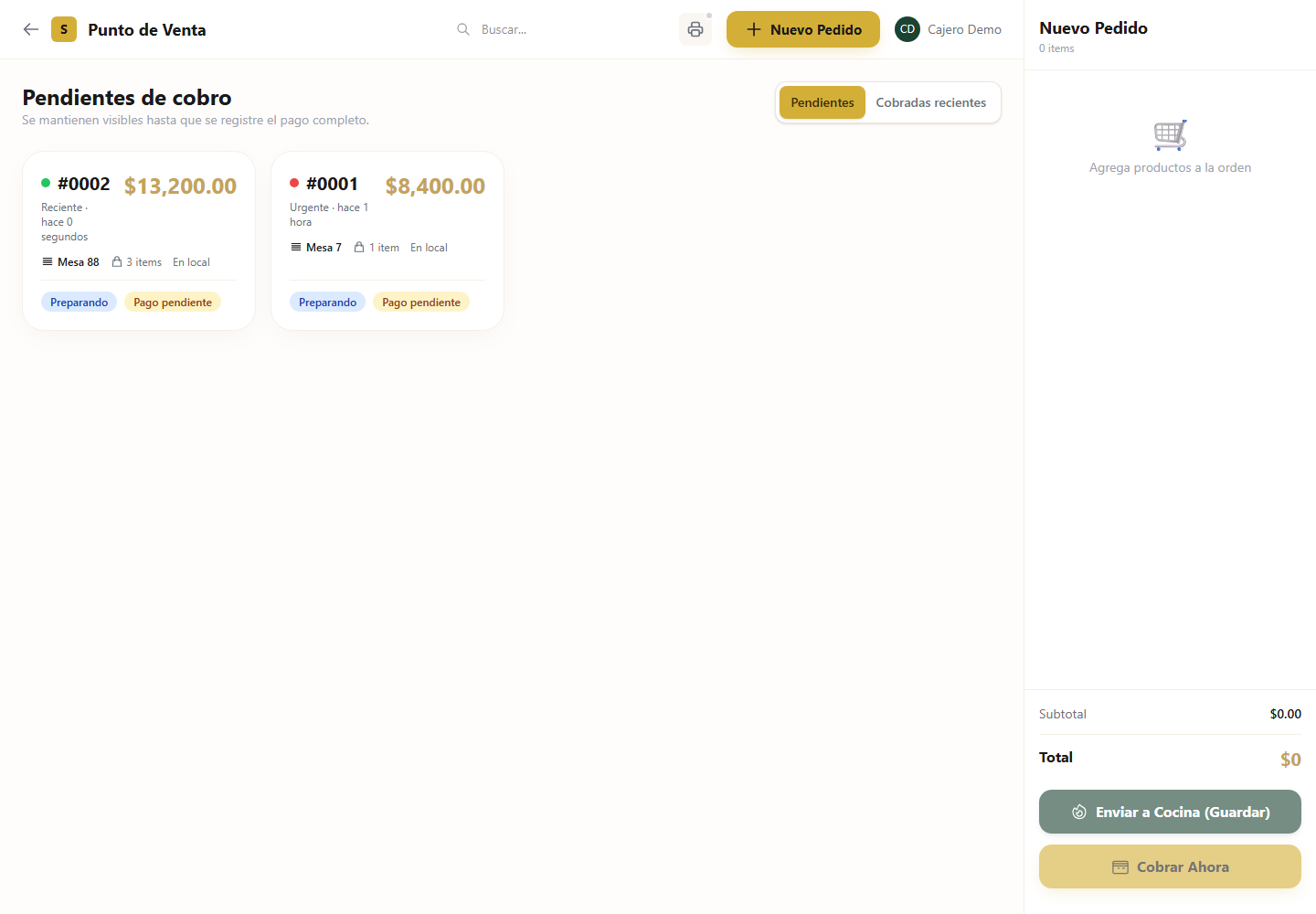
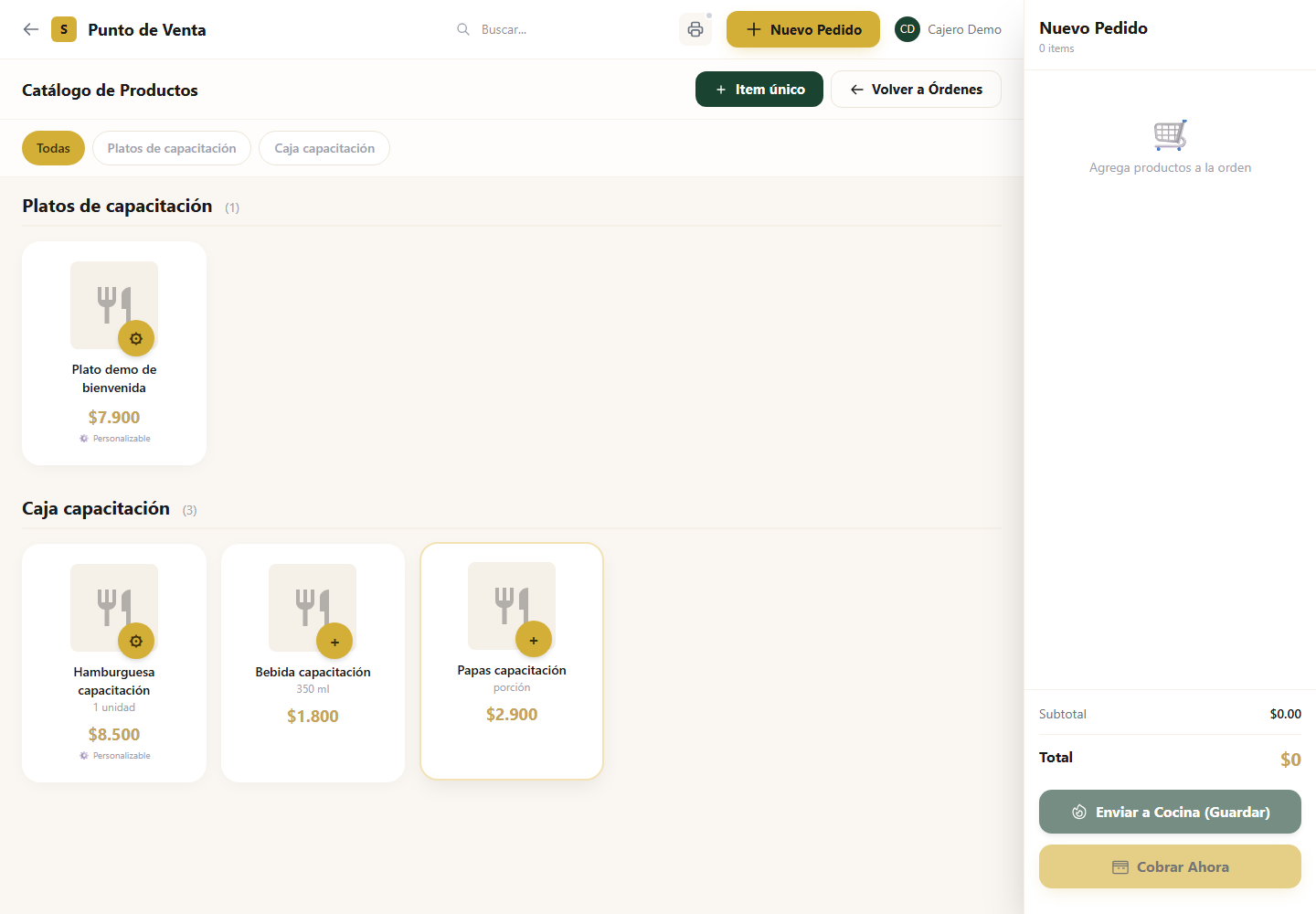
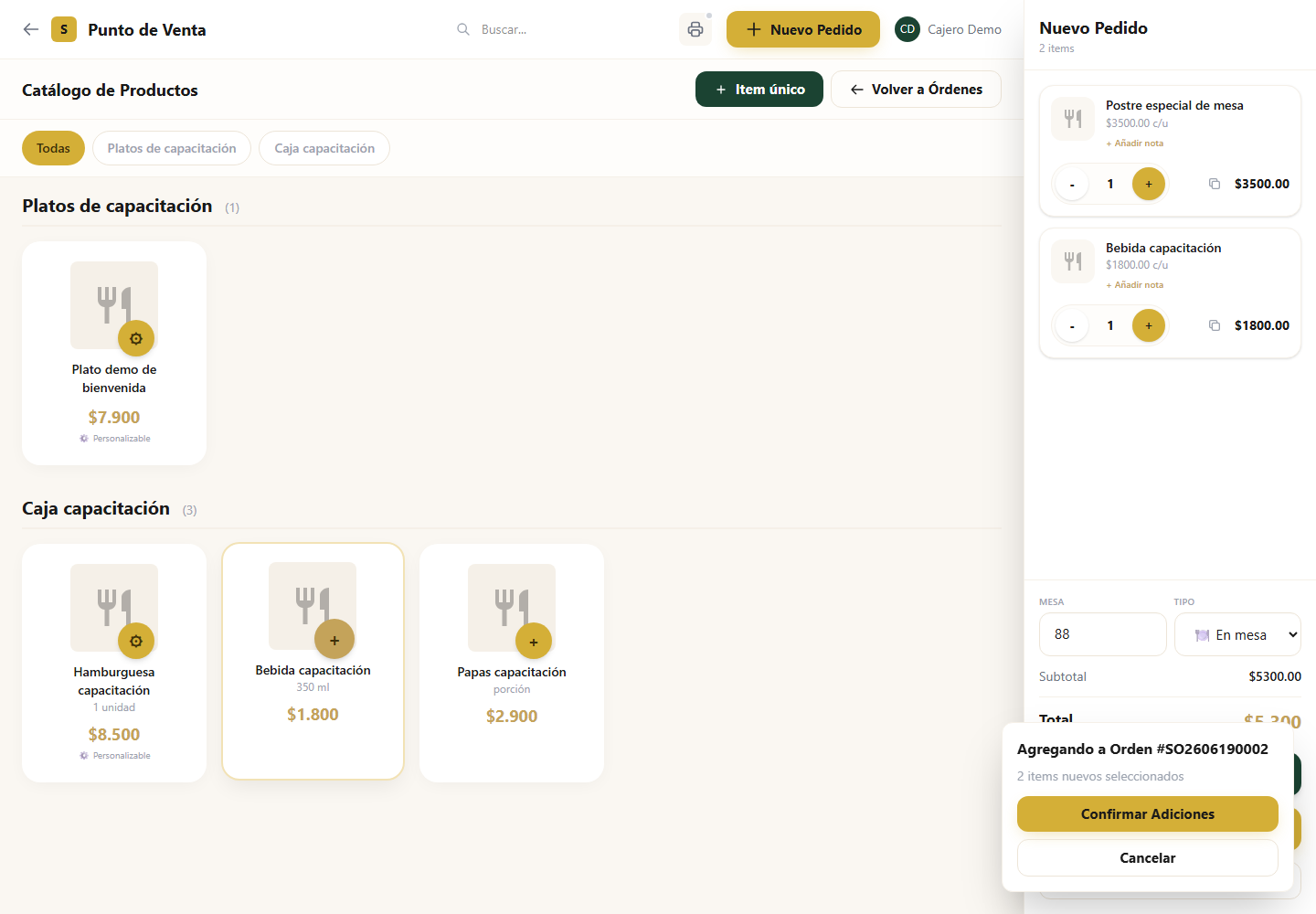
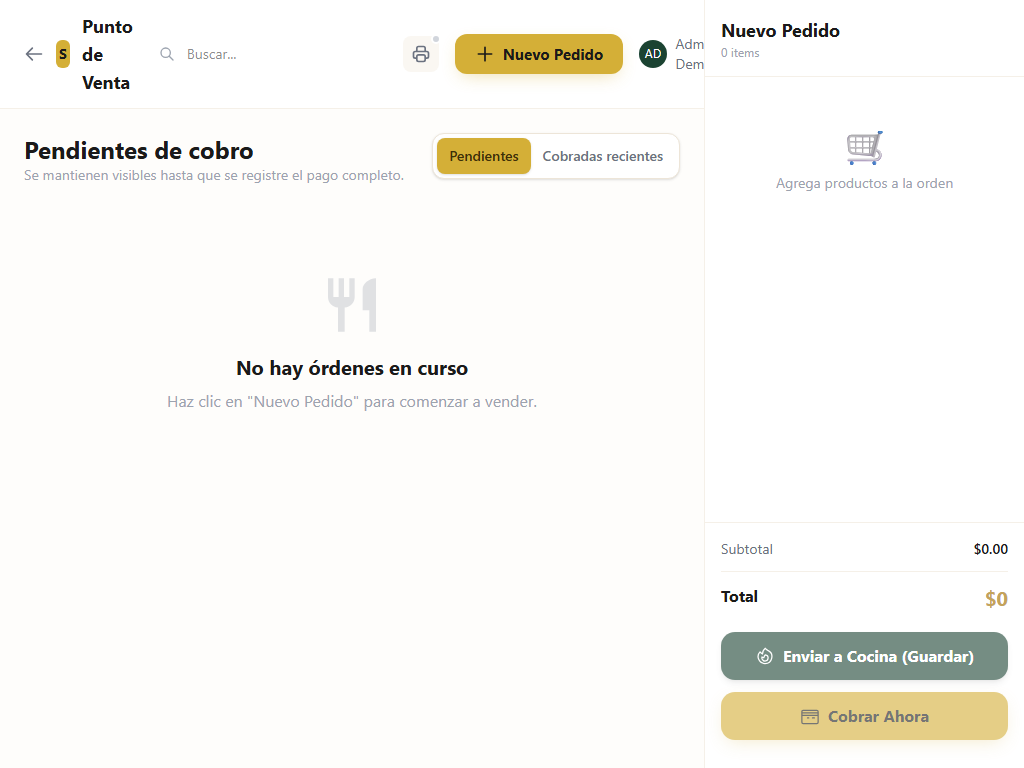
El cajero parte en Pendientes de cobro. Para una venta nueva, presiona Nuevo Pedido y entra al catálogo.
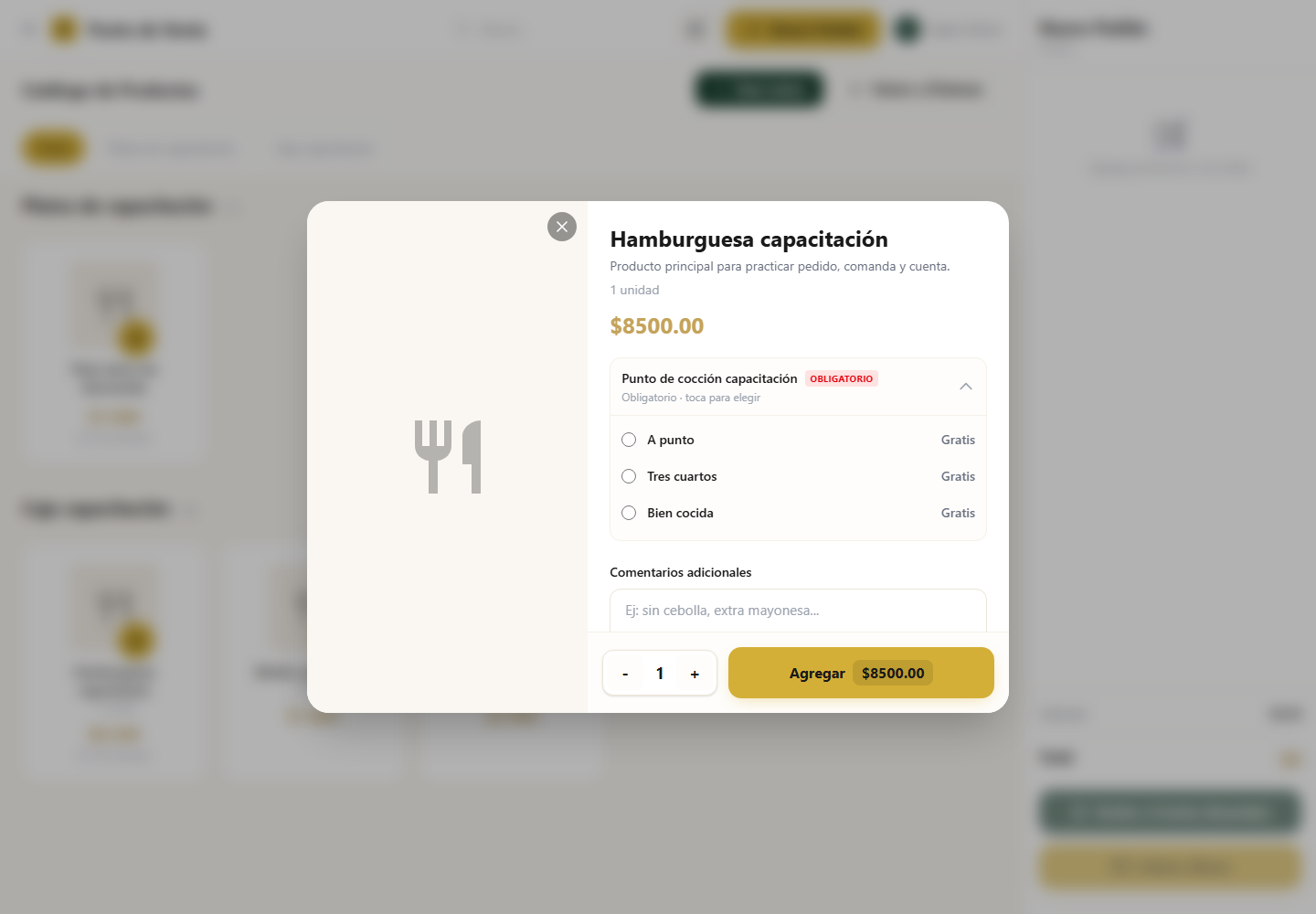
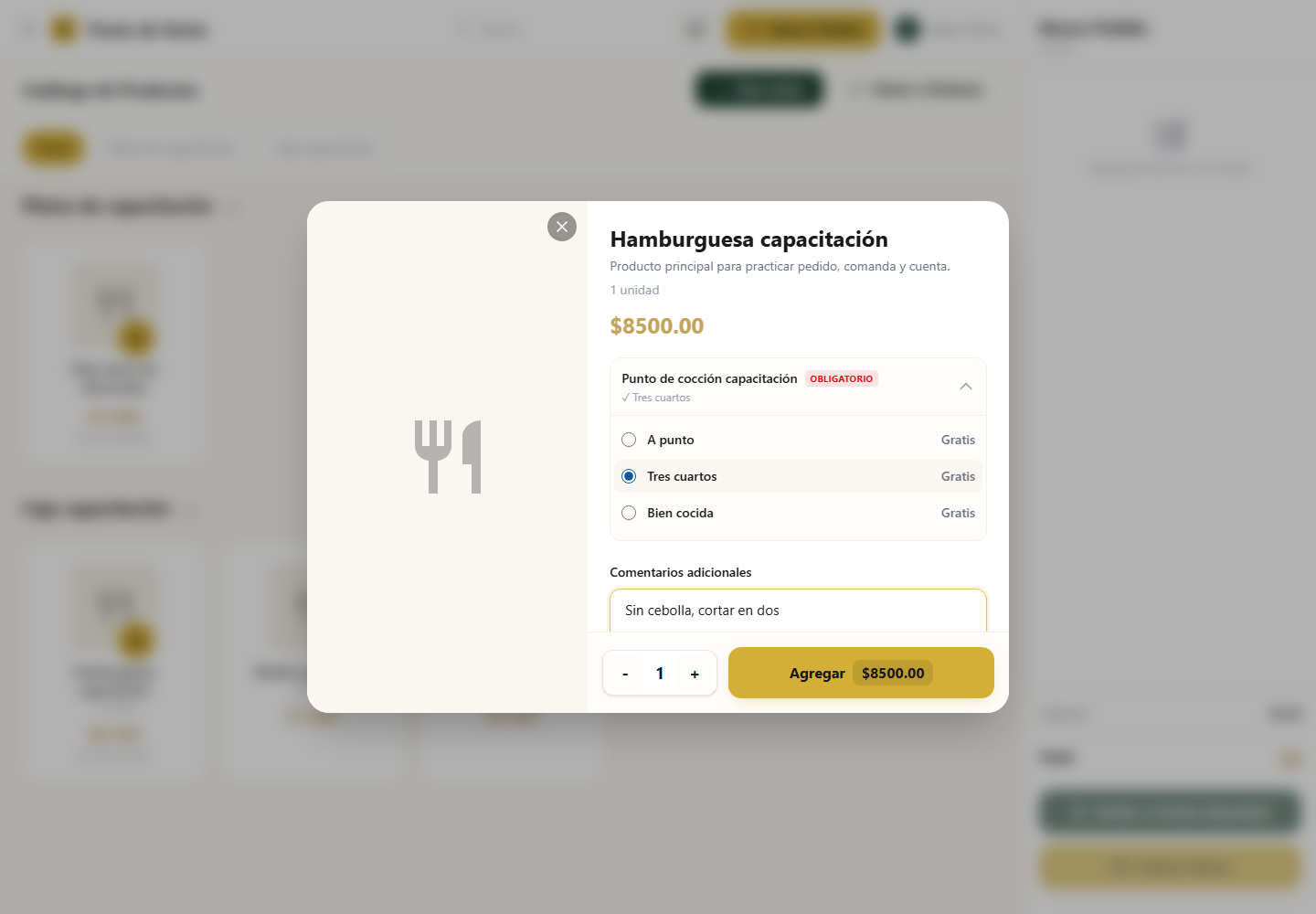
Si el producto pide opciones, selecciona el modificador antes de agregarlo. Agrega notas cuando cocina deba ver instrucciones especiales.
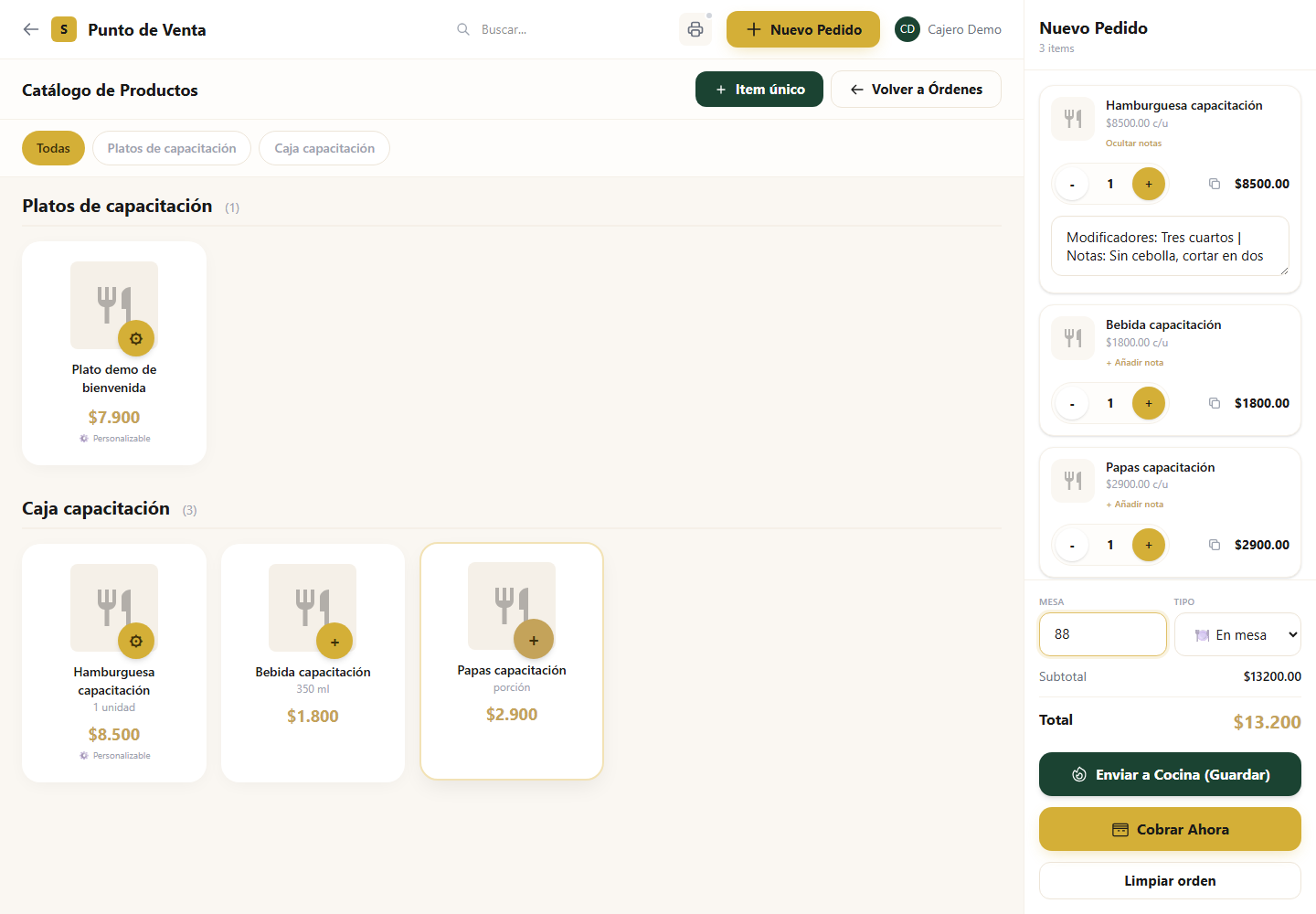
Antes de guardar, confirma mesa/tipo de pedido y presiona Enviar a Cocina (Guardar). La orden queda como pendiente de cobro.
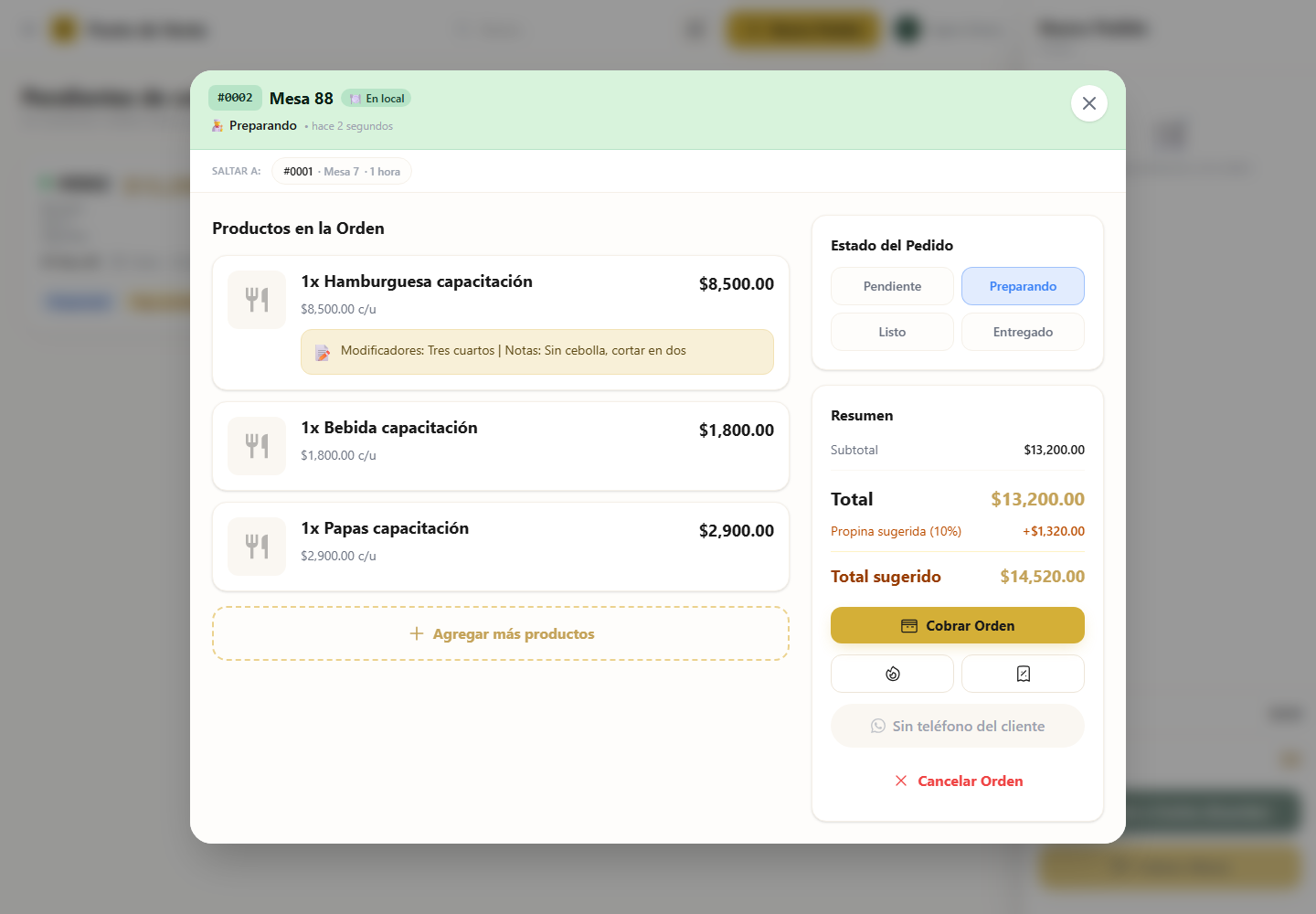
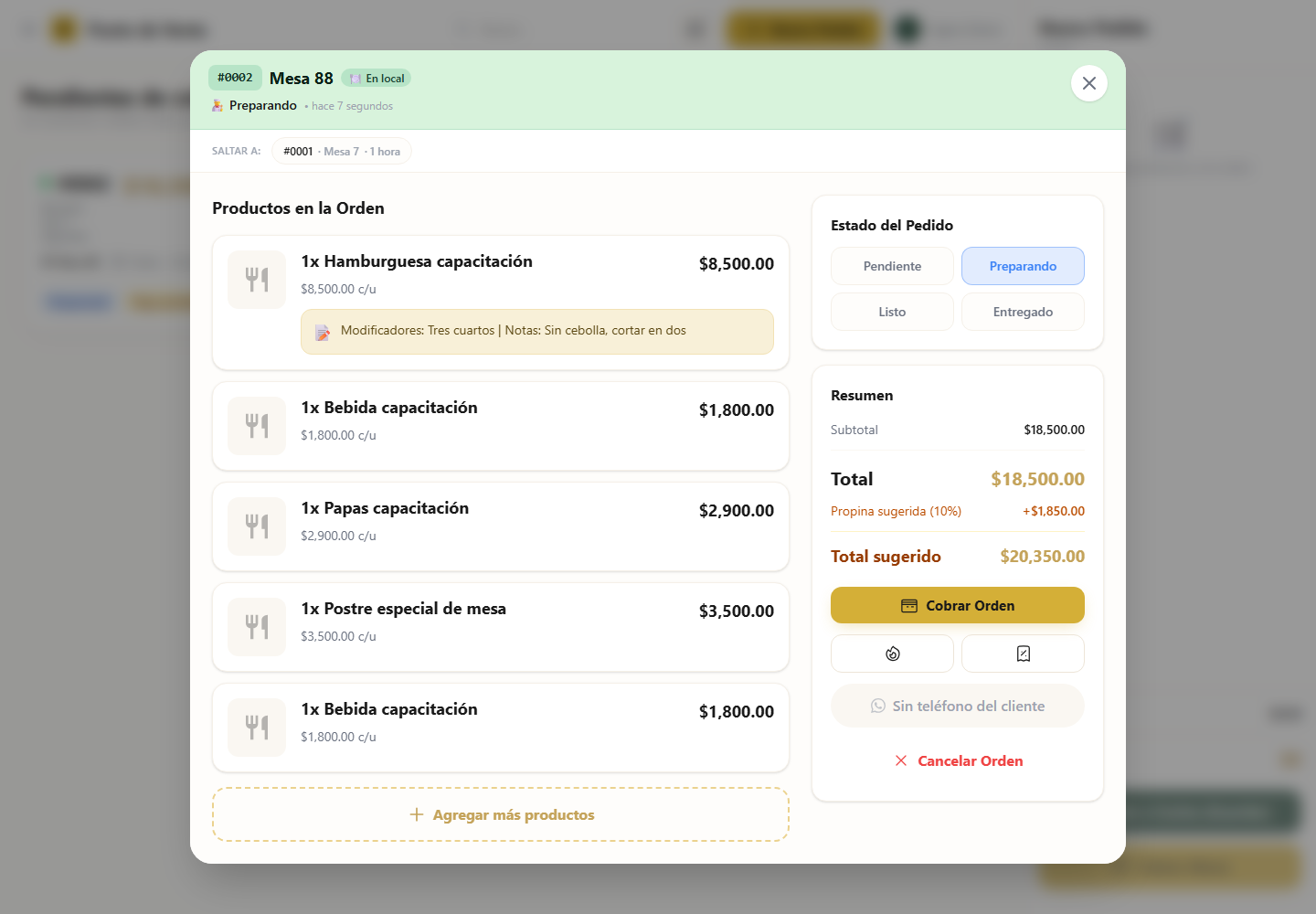
Desde el detalle, el ícono de fuego corresponde a Comanda y el ícono de recibo corresponde a Cuenta. En la caja imprimen directo si QZ Tray está configurado.
Si la mesa pide algo después, usa Agregar más productos. El carrito temporal muestra solo los nuevos artículos y se confirma con Confirmar Adiciones.
Luego de confirmar adiciones, revisa el total actualizado y vuelve a enviar/imprimir comanda para que cocina reciba el nuevo ítem.
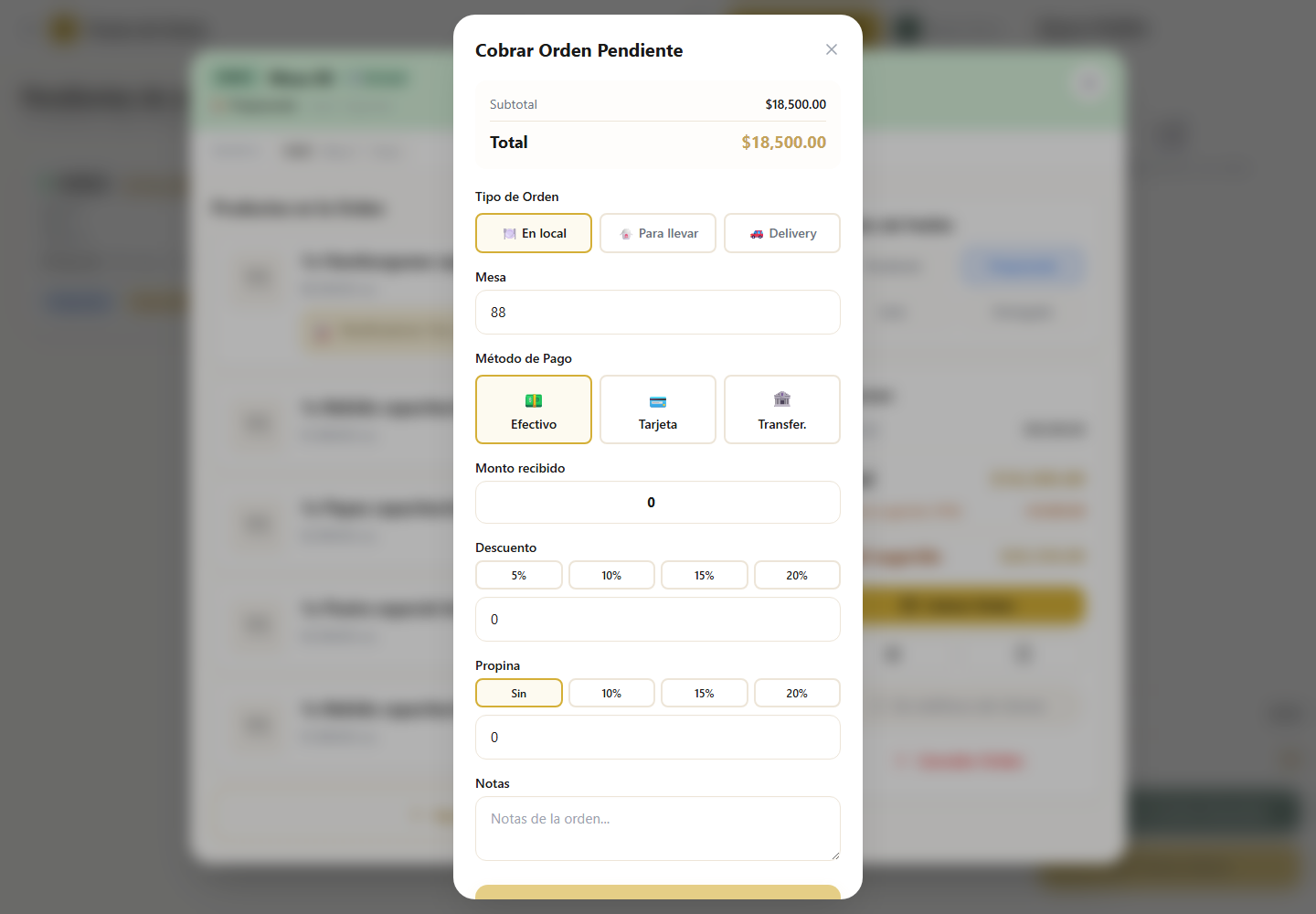
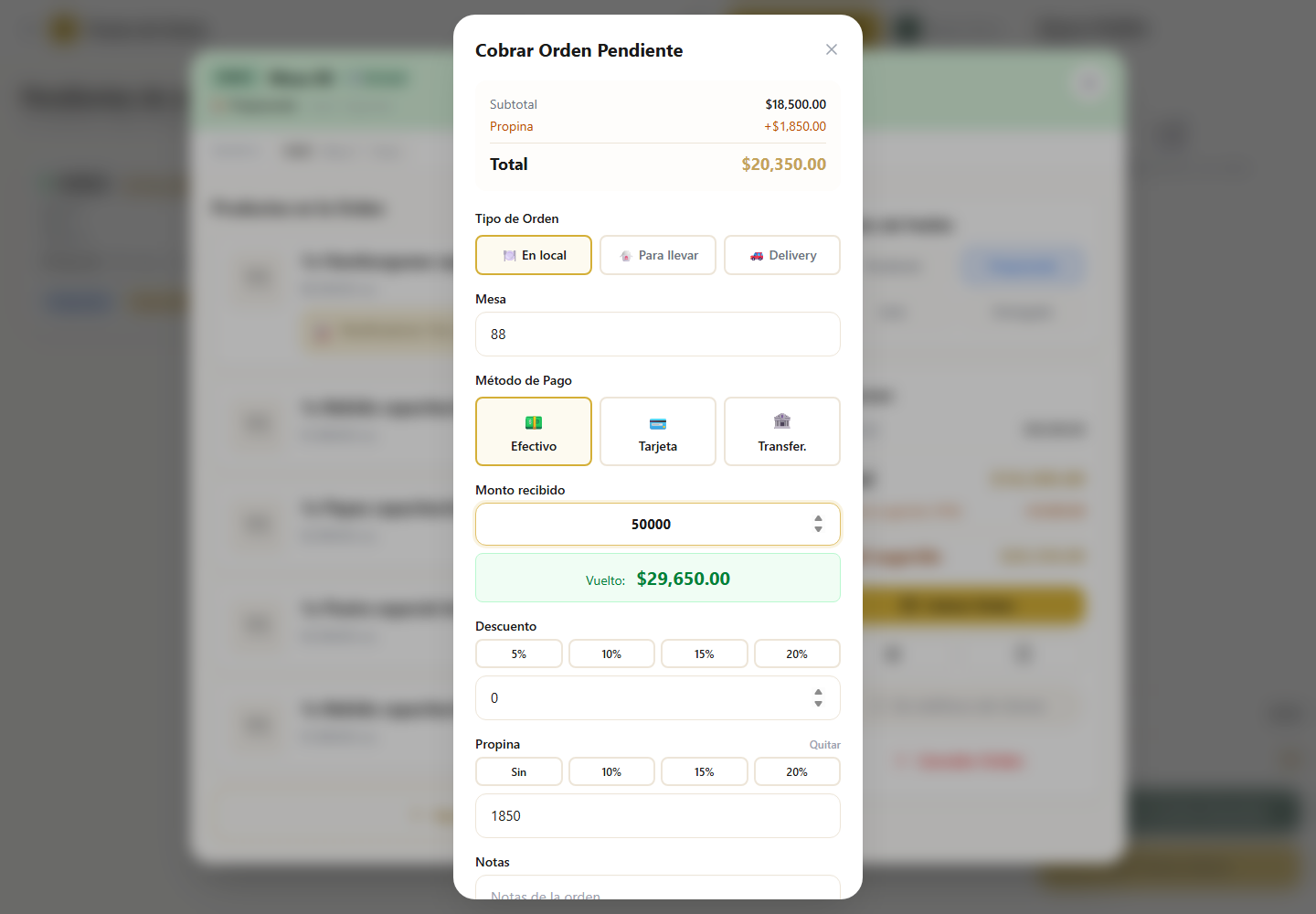
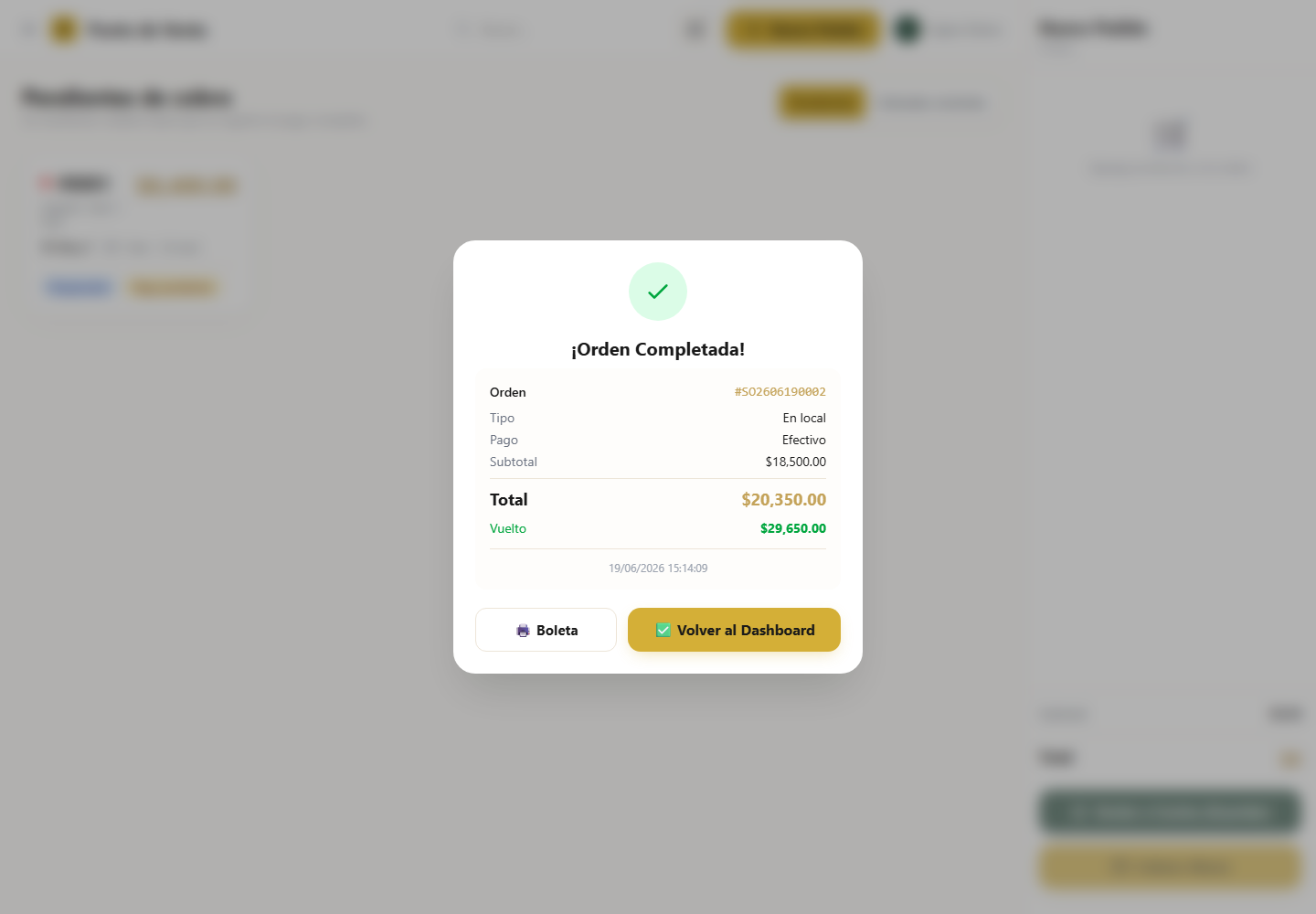
Abre Cobrar Orden, confirma método de pago, propina, monto recibido y finaliza. Recién en este punto la orden deja de estar pendiente.
Paso a paso para ingresar una orden
Elige entre Mesa, Para llevar o Delivery antes de agregar productos.
Toca o haz clic en cada producto del menú. Se irá sumando al carrito derecho automáticamente.
Usa los botones + y − en el carrito para cambiar la cantidad de cada ítem.
Puedes agregar comentarios especiales por ítem (ej: "sin cebolla", "término medio").
Presiona Enviar a Cocina (Guardar) para que la cocina reciba la orden automáticamente.
Métodos de pago disponibles
Verifica que todos los productos estén correctos en el carrito antes de cobrar.
Haz clic en el botón Cobrar (parte inferior del carrito).
Elige entre: Efectivo, Débito/Crédito, Transferencia u otro disponible.
El sistema registra la venta y, si hay impresora, imprime el ticket automáticamente.
| Método de pago | Cómo procesarlo |
|---|---|
| 💵 Efectivo | Ingresa el monto recibido, el sistema calcula el vuelto automáticamente. |
| 💳 Tarjeta débito/crédito | Selecciona la opción y procesa por el datáfono externo. |
| 📱 Transferencia | Muestra el QR o datos de cuenta, confirma el pago manualmente. |
| 🌐 MercadoPago | Genera el link de pago, el cliente paga desde su teléfono. |
Interfaz optimizada para pantalla táctil
Monitorea las órdenes activas
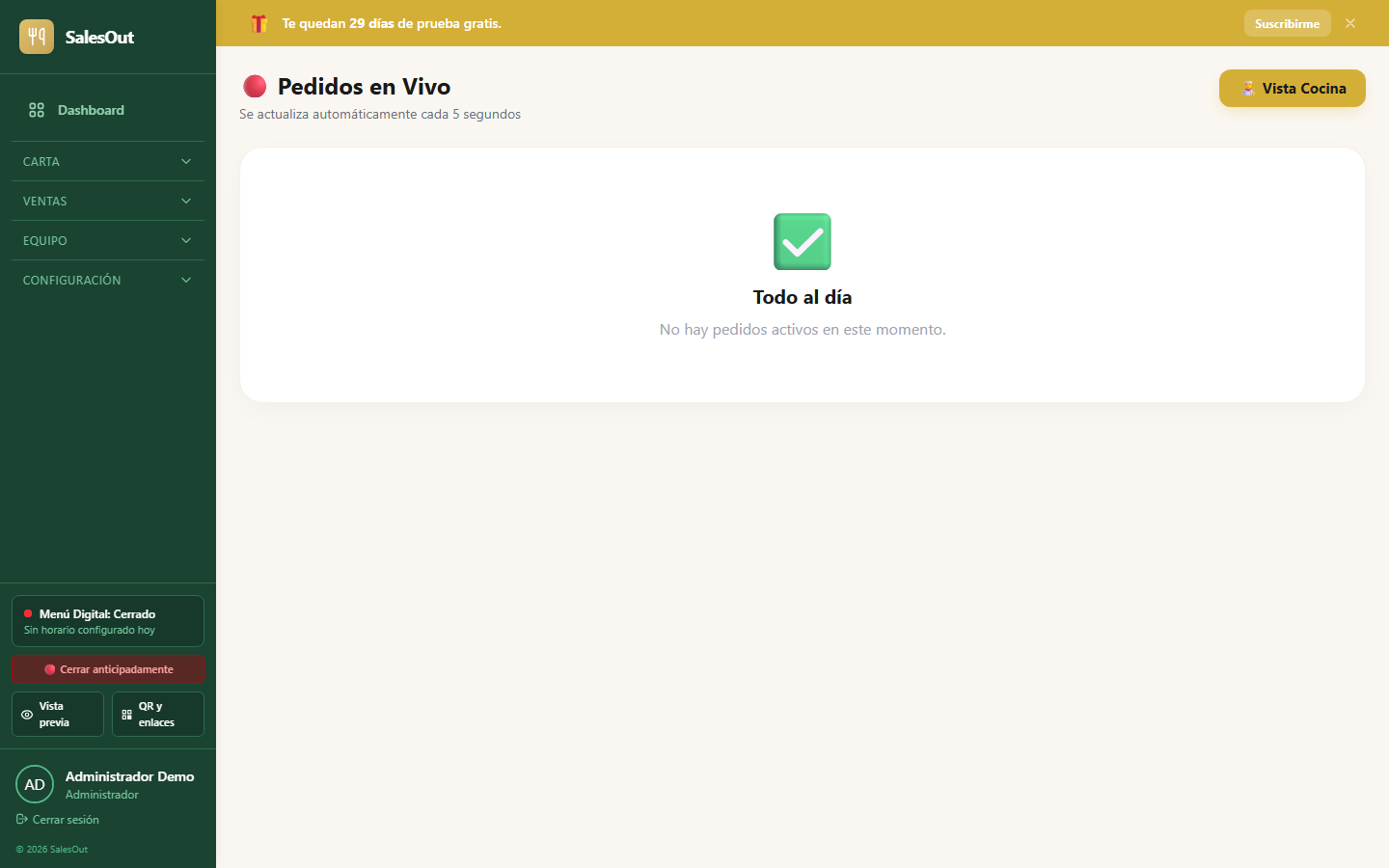
Esta vista te muestra todas las órdenes en curso: qué está esperando, qué está en cocina y qué está listo para entregar. Se actualiza automáticamente.
Seguimiento de preparación
Gestión de entregas y delivery
Ejercicios que el cajero debe repetir antes de quedar solo
Crea una orden de mesa con tres productos, un modificador obligatorio y una nota especial. Envía a cocina y confirma que aparece como pendiente de cobro.
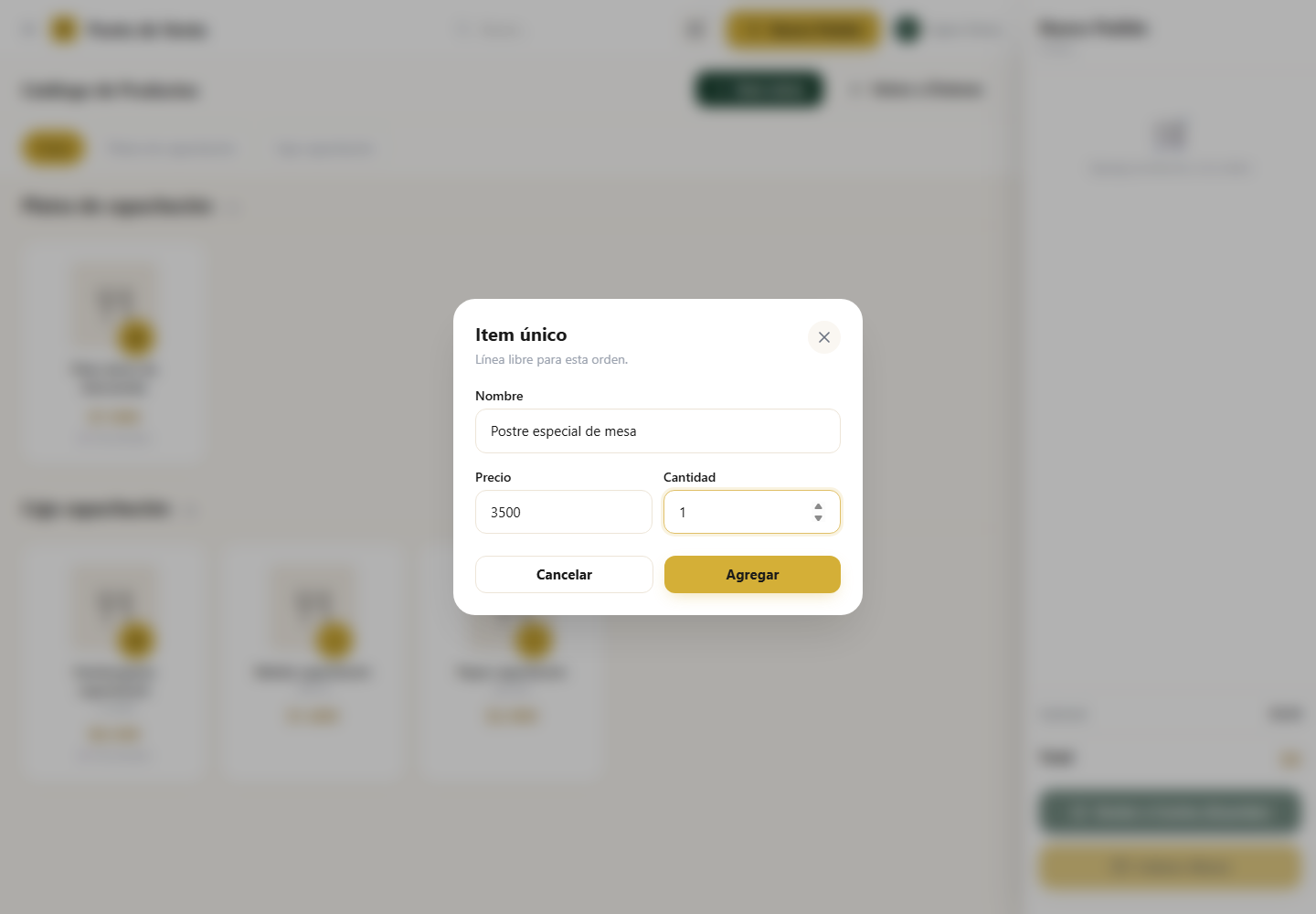
Reabre la mesa, usa Agregar más productos, incluye un ítem único o bebida adicional y confirma las adiciones sin duplicar la orden.
Abre la orden, imprime cuenta/precuenta, identifica subtotal, propina sugerida y total sugerido. Explica al cliente que la propina es sugerida.
Simula pago en efectivo y transferencia. Verifica método, total, vuelto cuando aplique y cierre correcto de la orden.
Revisa QZ Tray, impresora seleccionada, papel, conexión de red y usa el botón de ticket de prueba antes de escalar.
Todo lo que necesitas saber de un vistazo
POS → Selecciona tipo → Agrega productos → Envía a cocina
Orden → Agregar más productos → Confirmar Adiciones → Reimprimir comanda si corresponde
Menú → Pedidos en vivo → Vista en tiempo real
Orden → Cobrar Orden → Método → Propina/vuelto → Confirmar Cobro
🔥 Comanda para cocina · 🧾 Cuenta para cliente
Cierra sesión y vuelve a entrar. Si persiste, avisa al admin.
Checklist de aprobación para operar caja sin supervisión constante
Si todos los puntos están marcados, el cajero puede operar con autonomía supervisada. Si falla en impresión, cobro o anulación, repetir esos módulos antes de dejarlo solo en caja.
Soluciones rápidas a los inconvenientes más comunes
| Problema | Solución |
|---|---|
| No imprime el ticket | Verifica que QZ Tray esté activo en la barra de tareas. Si no, ábrelo manualmente. |
| QZ Tray pide permiso para imprimir | Marca "Remember this decision" y permite la solicitud si el certificado aparece como SalesOut POS verificado. |
| No aparece la impresora en SalesOut | Abre QZ Tray, revisa que la impresora esté instalada en Windows y vuelve a detectar desde Configuración → Impresora. |
| Un mesero pide imprimir desde celular | No debe imprimir desde el celular. La solicitud llega a caja y se imprime desde el POS configurado con QZ Tray. |
| La cuenta no muestra propina | Verifica en Configuración → POS que "Propina sugerida en cuenta" esté activa y guardada. |
| El POS tarda en cargar | Recarga la página (F5). Si sigue, verifica la conexión a internet. |
| No puedo acceder a una sección | Es normal — tu rol de cajero no tiene acceso a todas las áreas. Consulta al admin. |
| Pedido duplicado | No presiones "Enviar" más de una vez. Si pasó, avisa al encargado para anular. |
| No recuerdo mi contraseña | Contacta al administrador para que la restablezca desde el panel de Equipo. |