0
Antes de comenzar
Revisa estos requisitos antes de ingresar cualquier credencial.
Protege el Client Secret. Es una clave privada: no la envíes por WhatsApp, correo ni capturas. Escríbela directamente en SalesOut.
1
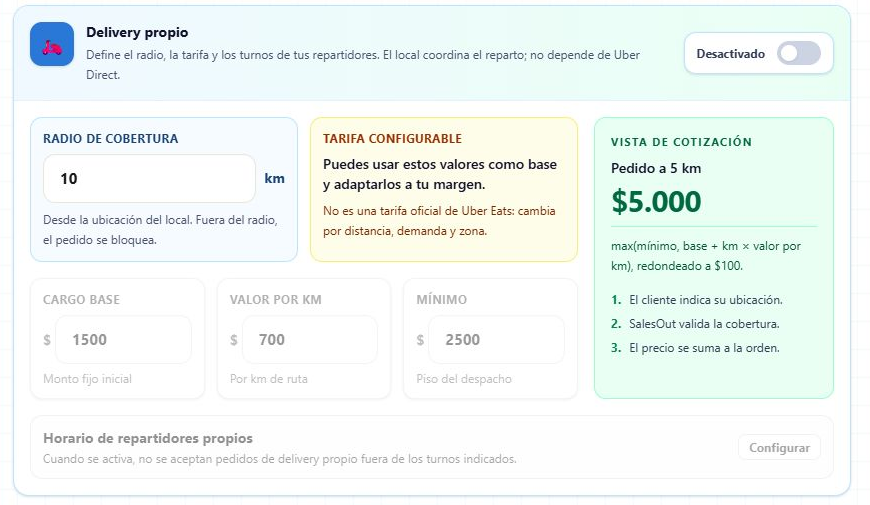
Activa delivery propio si tienes repartidores
Esta modalidad es independiente de Uber Direct: el local decide tarifa, radio y horario de sus repartidores.
- En el panel del local entra a Configuración → Integraciones.
- En la categoría Delivery, abre Configurar delivery.
- Activa Delivery propio y define radio de cobertura, cargo base, valor por kilómetro y mínimo de despacho.
- Opcionalmente, configura los días y horarios en que tus repartidores estarán disponibles.
2
Conecta Uber Direct
SalesOut usa los datos de la cuenta del comercio para cotizar y solicitar repartidores de Uber Direct.
- Ingresa a direct.uber.com con la cuenta que administrará el negocio.
- En el Dashboard de Uber Direct abre Management → Developer.
- Copia Client ID, Client Secret y Customer ID.
- En SalesOut activa el interruptor Uber Direct e ingresa esos tres datos.
- Presiona Probar Uber Direct. Si la prueba es exitosa, guarda la configuración.
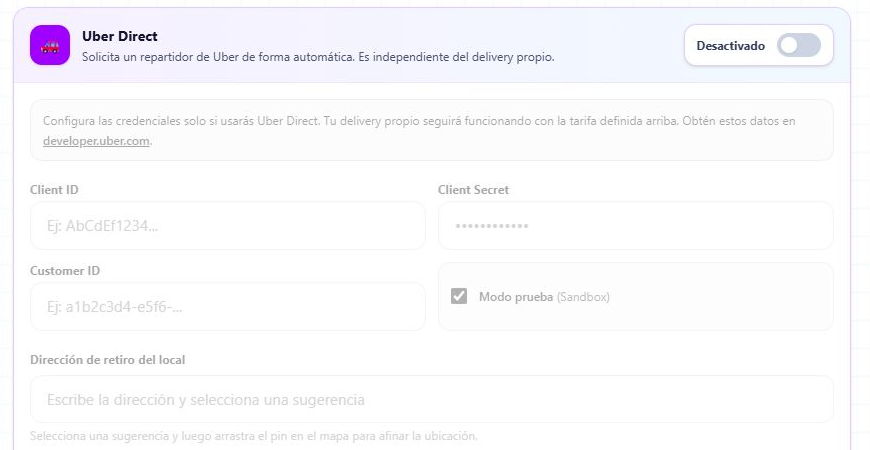

Sandbox y producción. Usa Sandbox sólo con credenciales de prueba. Para despachos reales, desactiva “Modo prueba” e ingresa credenciales de producción luego de que Uber habilite la cuenta y la facturación.
3
Configura el webhook de estados
Esto permite que SalesOut muestre el avance real: buscando repartidor, retiro, en camino y entregado.
- En Uber Direct abre Developer → Webhooks y selecciona Create Webhook.
- En SalesOut copia la URL que aparece en el campo URL del webhook.
- En Uber registra esa URL HTTPS y selecciona el evento event.delivery_status.
- Copia el Signing Key que entrega Uber en Signing Secret de SalesOut y vuelve a guardar.
La URL debe usar el subdominio real del restaurante. No copies literalmente “tu-restaurante”; SalesOut muestra la dirección correcta dentro del formulario.
4
Cómo usar ambas modalidades en el día a día
Cuando las dos estén activas, el cliente o el cajero elige el proveedor antes de confirmar el despacho.
🛵 Delivery propio
El sistema calcula la tarifa que configuró el local. El equipo coordina el repartidor.
- Disponible sólo en los horarios activados.
- No se envía una solicitud a Uber.
- El local controla el reparto.
🚗 Uber Direct
SalesOut consulta la cotización de Uber para la dirección. En la carta, solicita el repartidor tras confirmar el pago y respetar el tiempo de preparación; desde POS se solicita al marcar el pedido como Listo.
- El valor se calcula según la cotización de Uber.
- Se muestra seguimiento en Despachos.
- La cancelación posterior puede tener costos de Uber.
5
Haz una prueba controlada
Valida la conexión antes de ofrecer Uber Direct a todos los clientes.
- Confirma que Probar Uber Direct muestre una conexión exitosa.
- Con Sandbox, realiza una cotización de prueba sin solicitar un despacho real.
- Con producción, prueba primero una dirección cercana y revisa el valor cotizado.
- Verifica en Operación → Despachos que se actualice el estado del pedido cuando Uber envíe el webhook.
Si Uber no tiene cobertura o repartidores para una dirección, el cliente puede elegir Delivery propio cuando esa modalidad esté activa.
¿Necesitas ayuda con la activación?
Ten a mano el nombre del local, la dirección de retiro y una captura del mensaje de error —sin mostrar el Client Secret— para que soporte pueda orientarte.