Manual de Primeros Pasos: De Cero a Experto

🚀 Guía de Inicio Rápido
🧾

Paso 1: Registrar datos legales

Crear el comercio en SalesOut

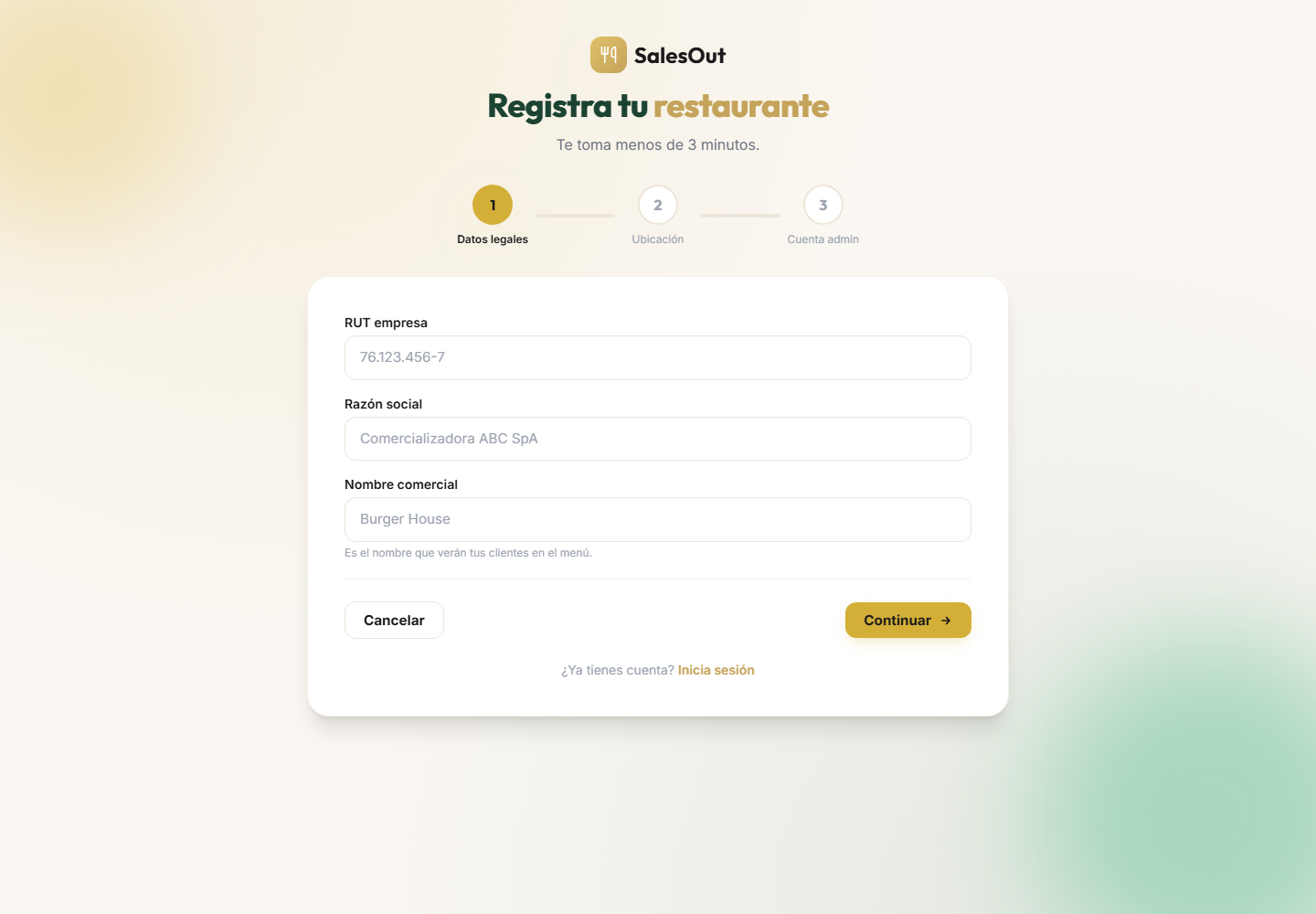
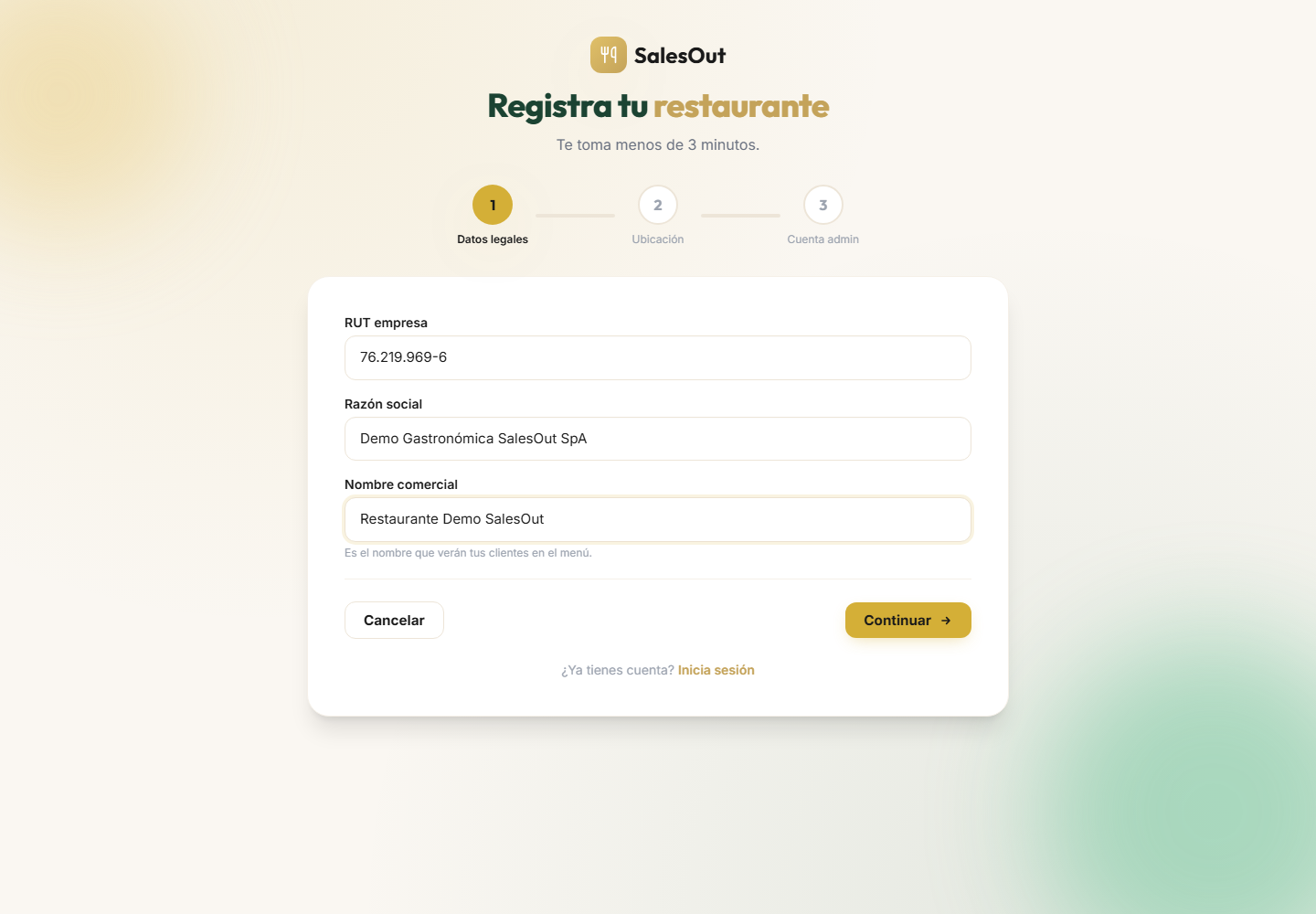
El alta comienza en la página de registro. El comercio ingresa RUT, razón social y nombre comercial. El nombre comercial será el que verá el cliente en el menú.
https://salesout.cl/registro
Registro de datos legales
📸 Primer paso del registro: datos legales del restaurante.
https://salesout.cl/registro
Datos legales completos
📸 Ejemplo demo con información completada antes de continuar.
📍

Paso 2: Definir ubicación

Región, comuna y dirección del local

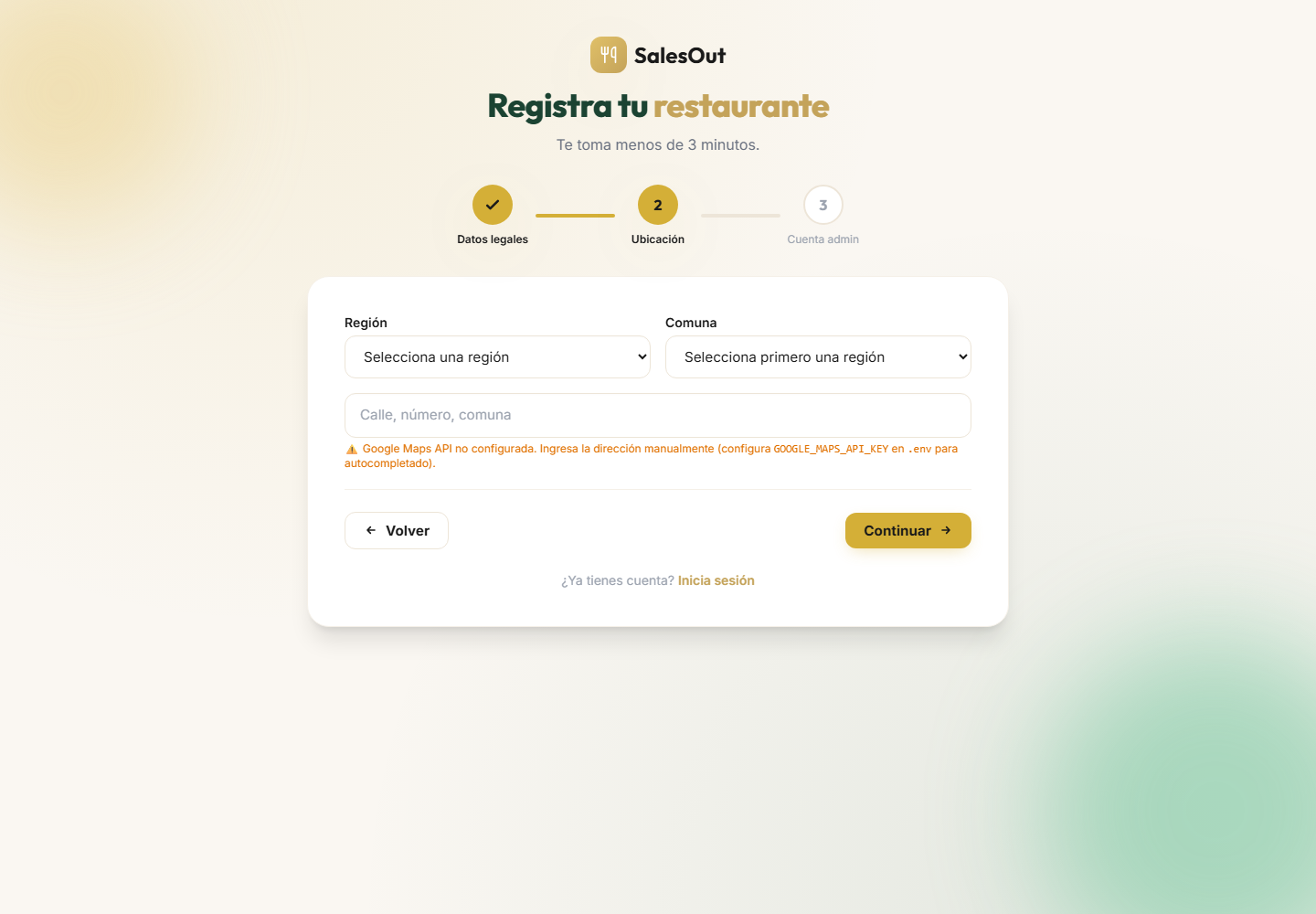
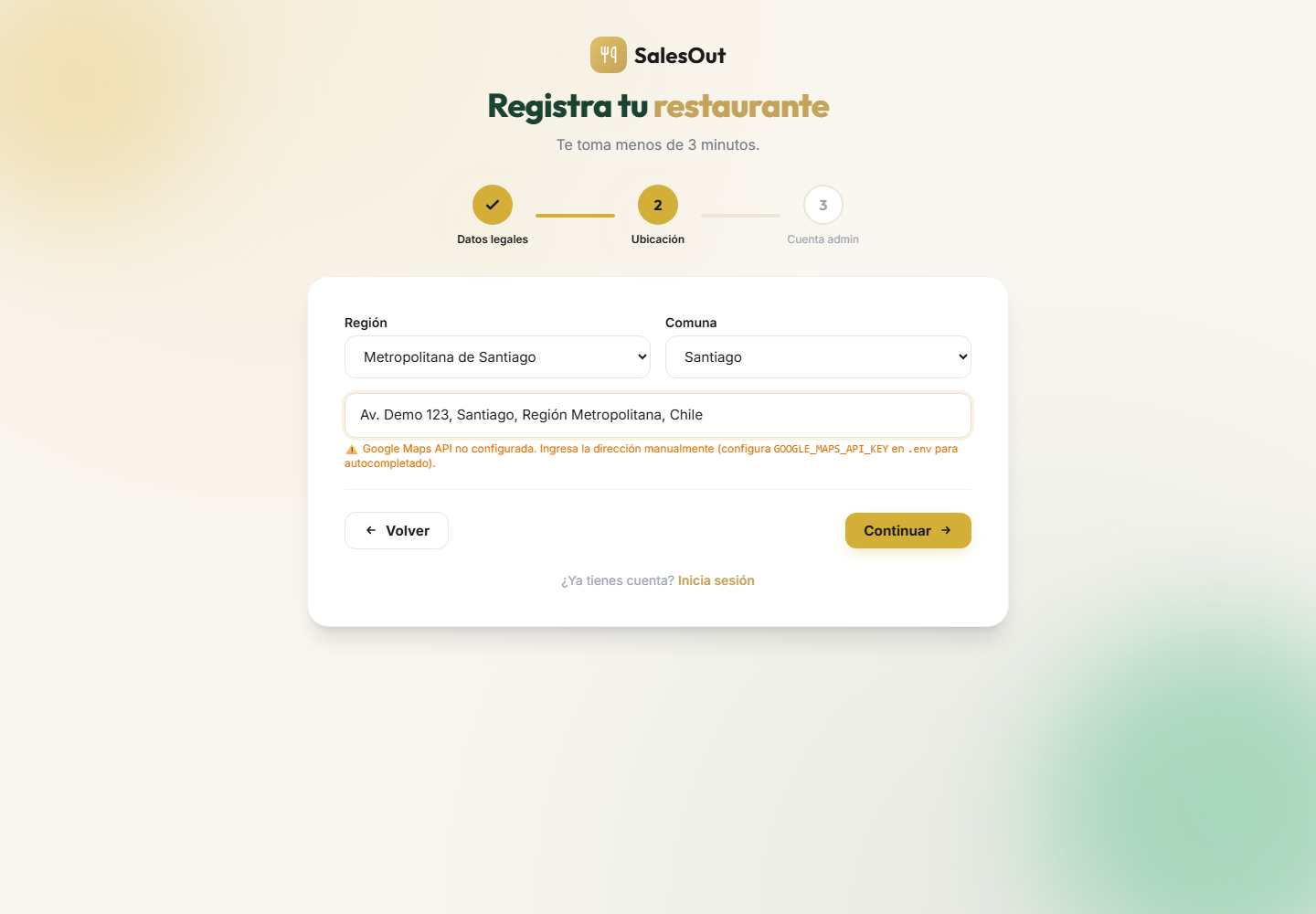
La dirección permite mostrar información pública correcta y preparar futuras funciones de delivery, cobertura y mapas.
https://salesout.cl/registro
Paso ubicación
📸 Selección de región y comuna.
https://salesout.cl/registro
Ubicación completa
📸 Dirección completada antes de pasar a la cuenta administradora.
🔐

Paso 3: Crear cuenta administradora

Acceso principal del comercio

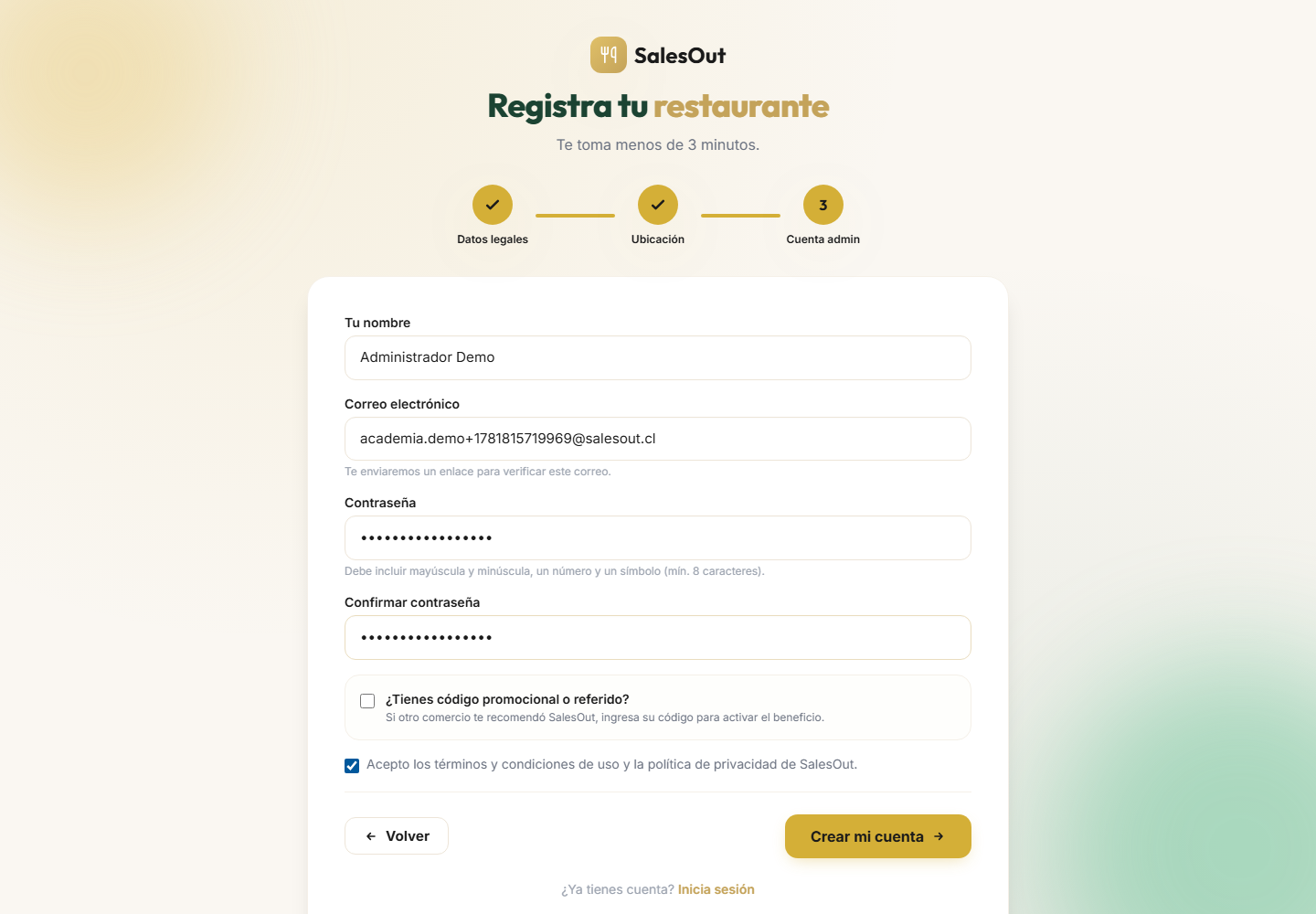
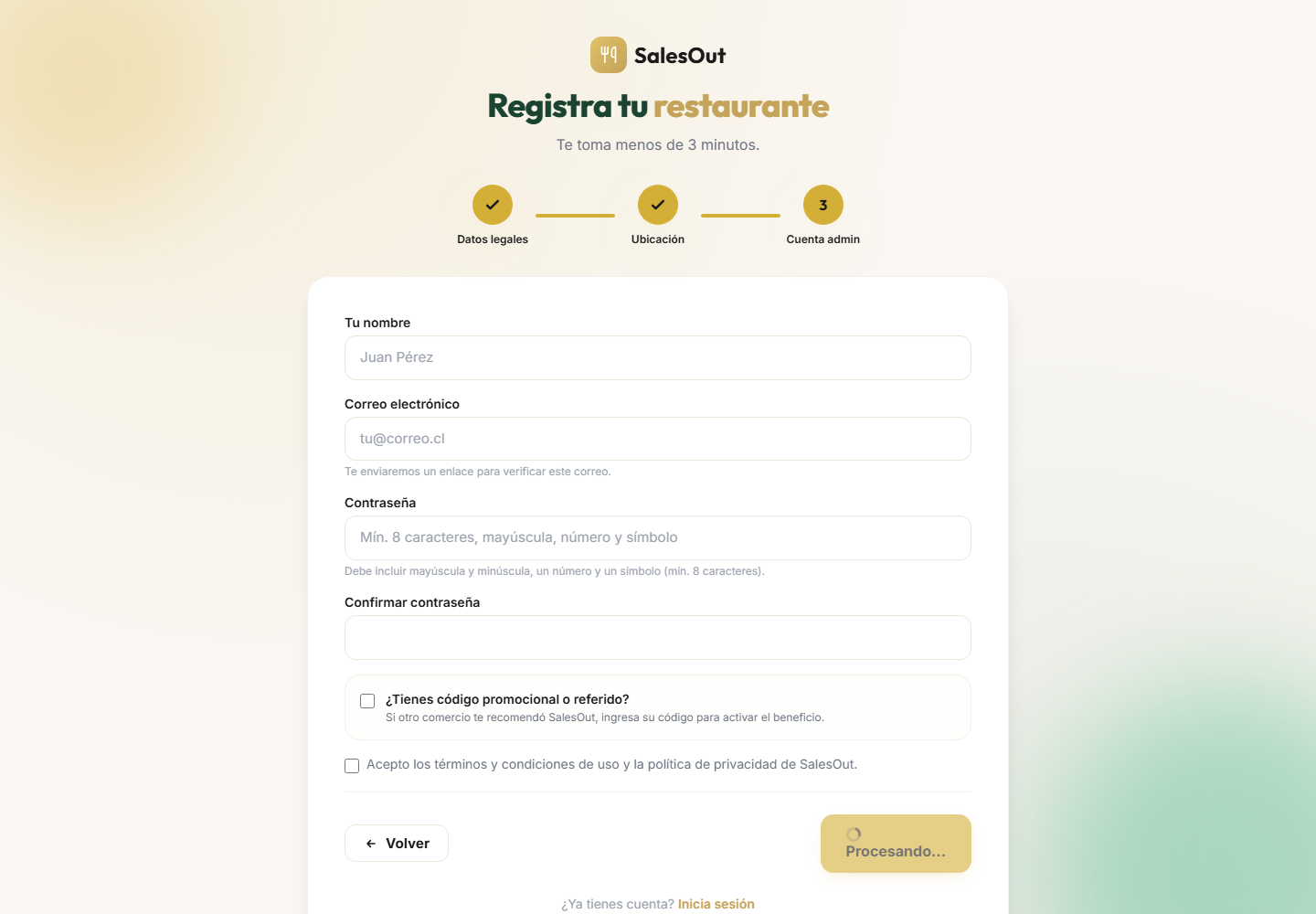
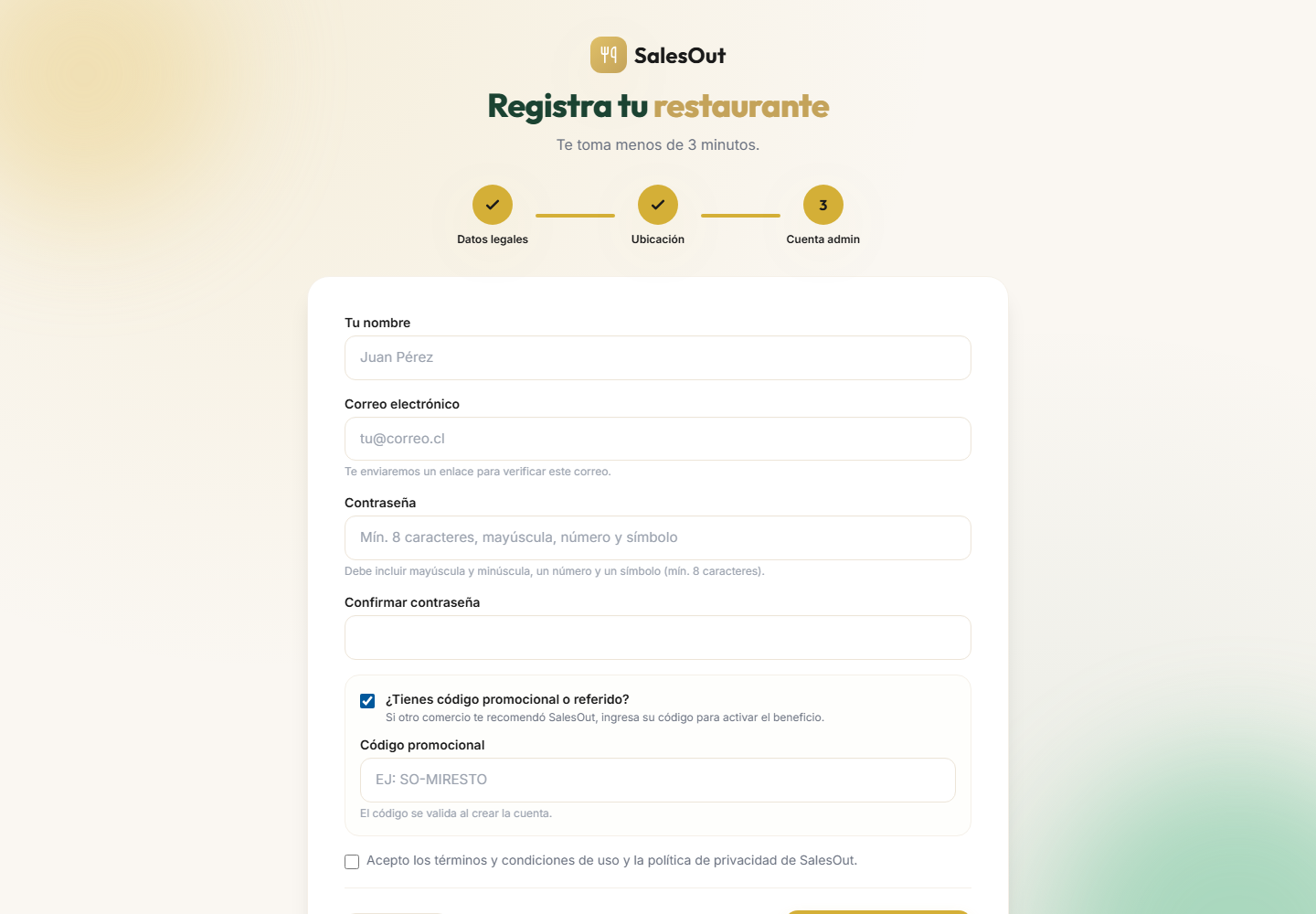
Aquí se crea el usuario dueño/administrador. Si el comercio tiene código promocional o referido, se activa el campo antes de terminar el registro.
https://salesout.cl/registro
Cuenta administradora
📸 Datos del administrador y aceptación de términos.
https://salesout.cl/registro
Código promocional
📸 Campo opcional para código promocional o referido.
https://salesout.cl/registro
Cuenta completa
📸 Registro listo para crear la cuenta.

Paso 4: Verificar correo

Activar acceso del comercio

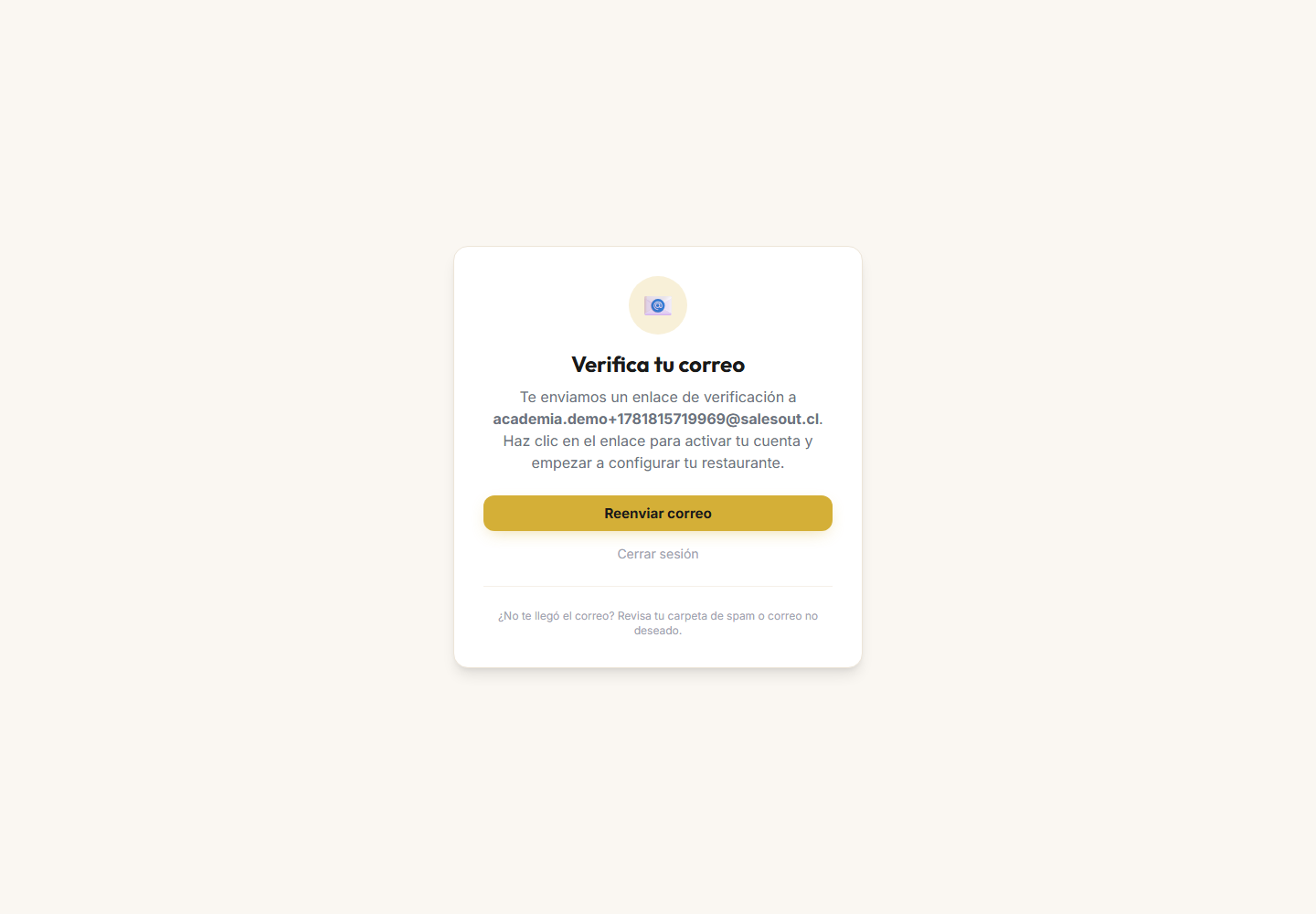
Después de registrarse, SalesOut solicita confirmar el correo. Una vez verificado, se inicia el período de prueba y el comercio puede configurar su operación.
https://salesout.cl/email/verificar
Verificación de correo
📸 Pantalla de verificación de email antes de entrar al panel.

Paso 5: Completar onboarding

Crear la primera categoría y producto

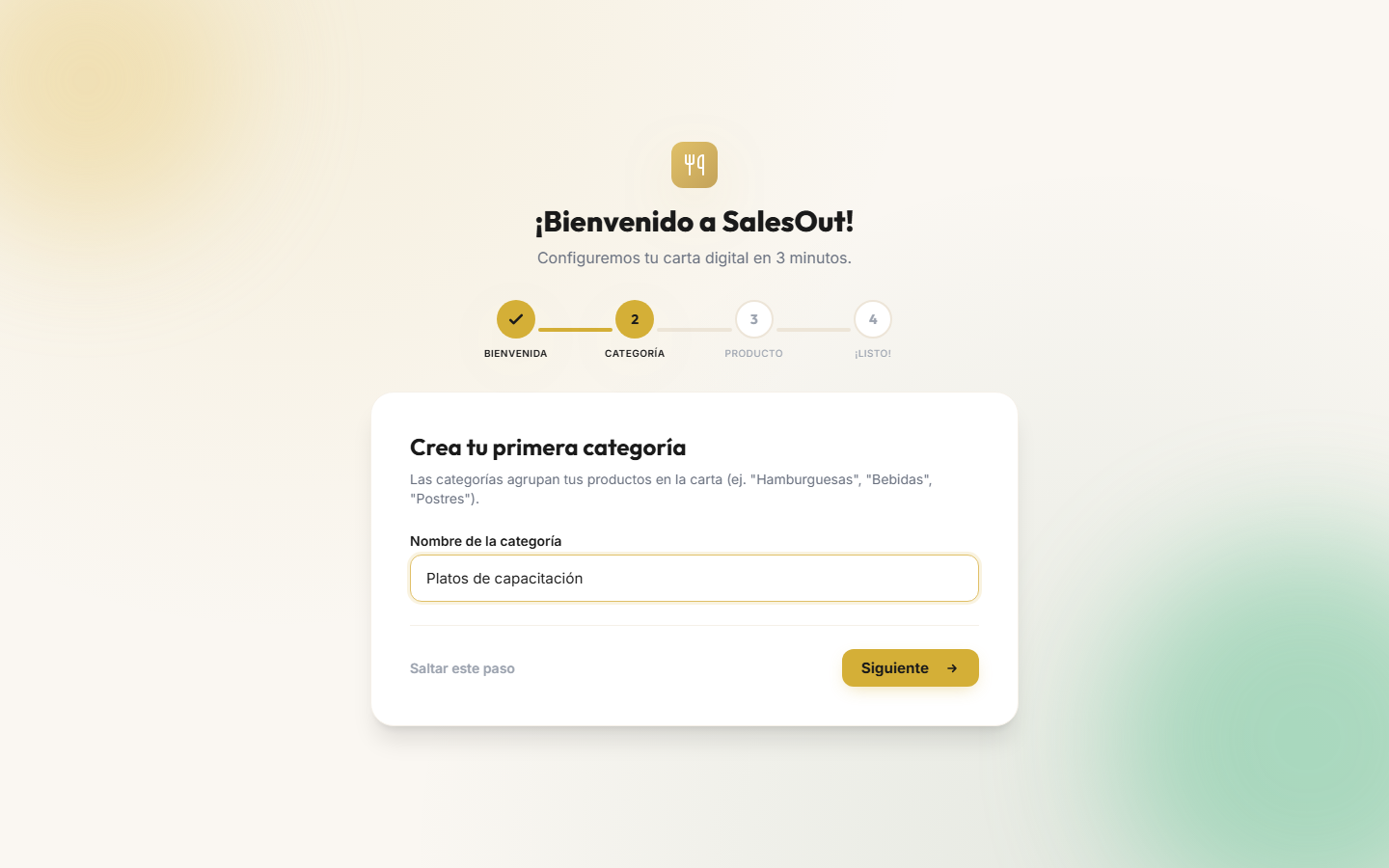
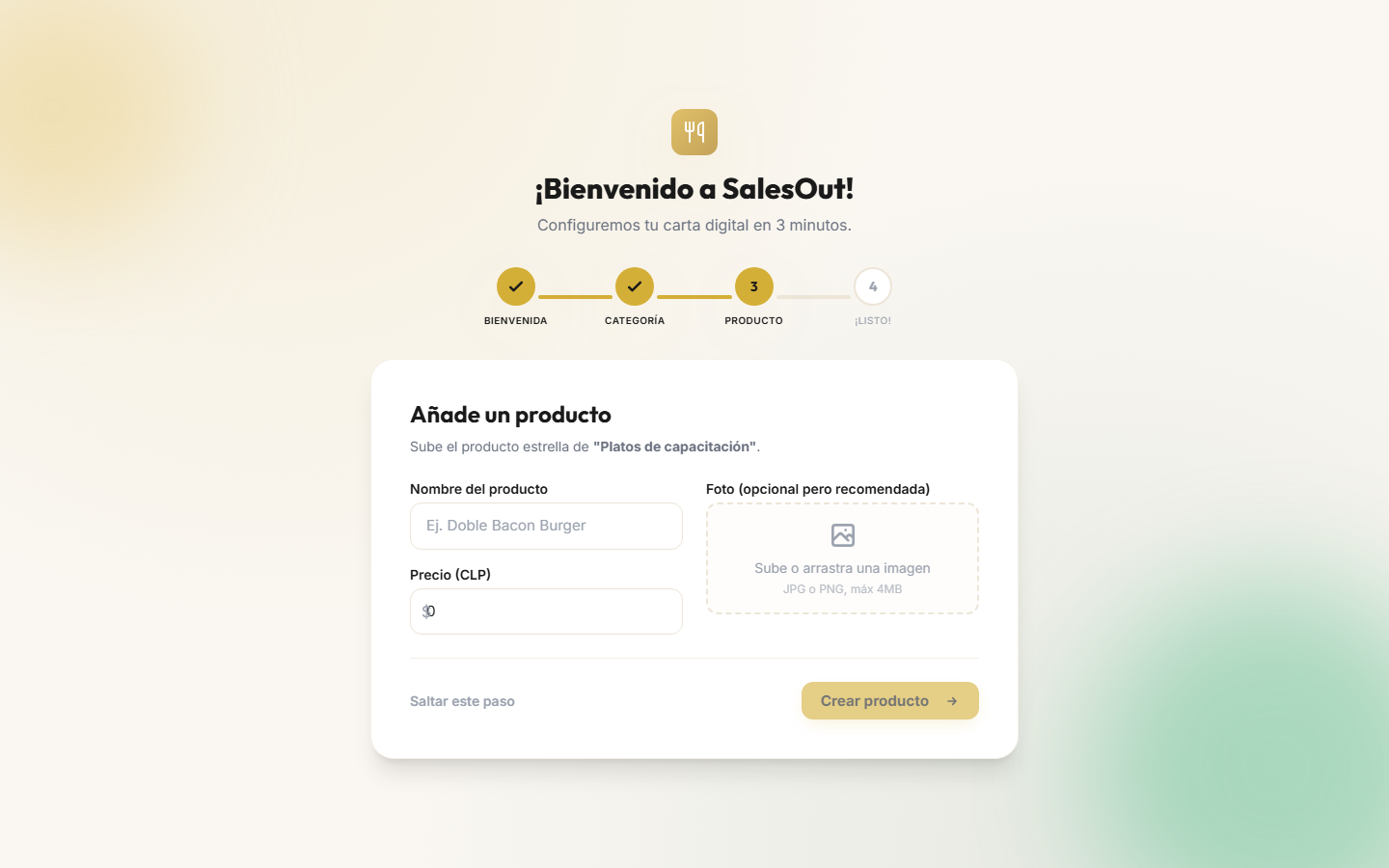
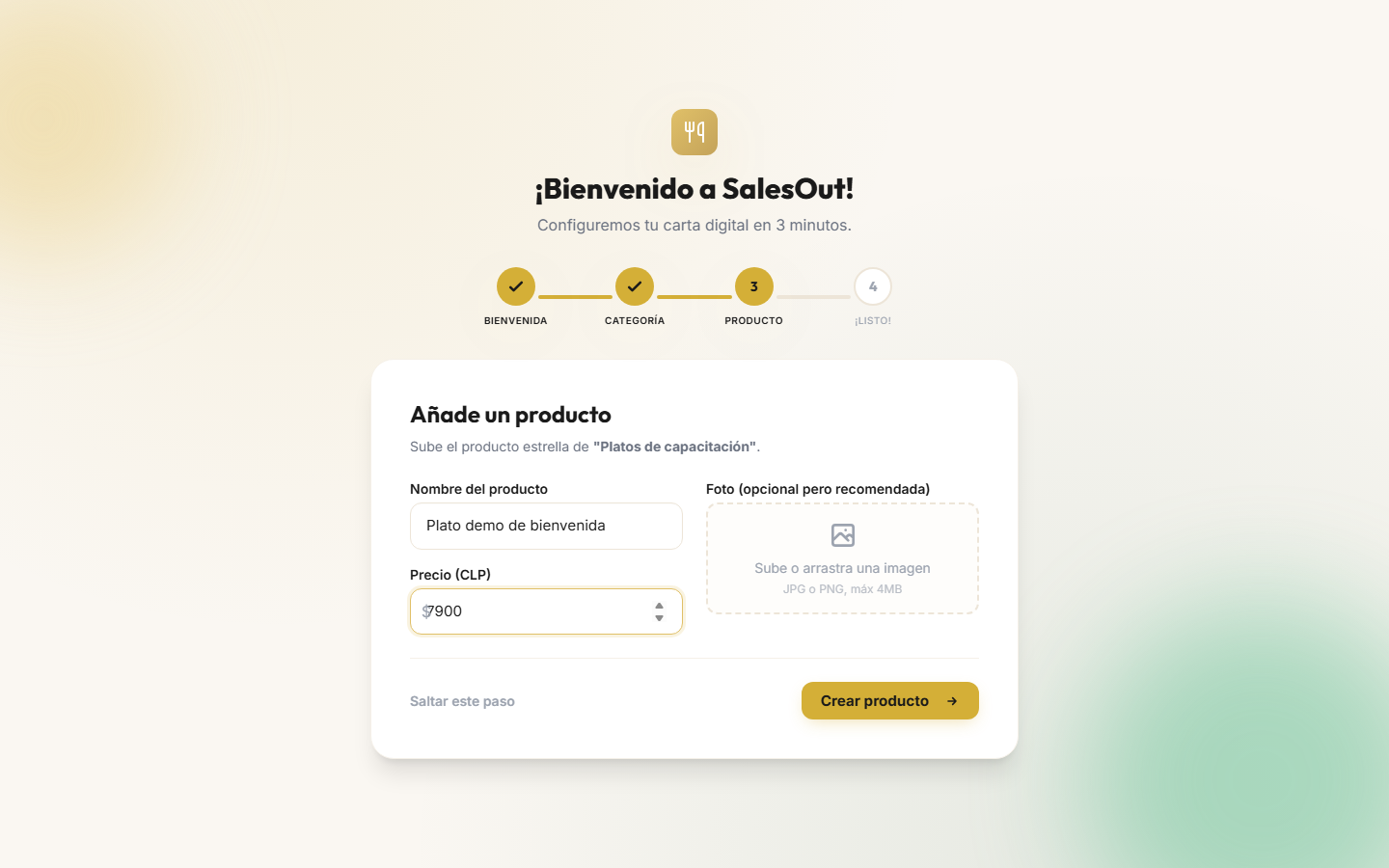
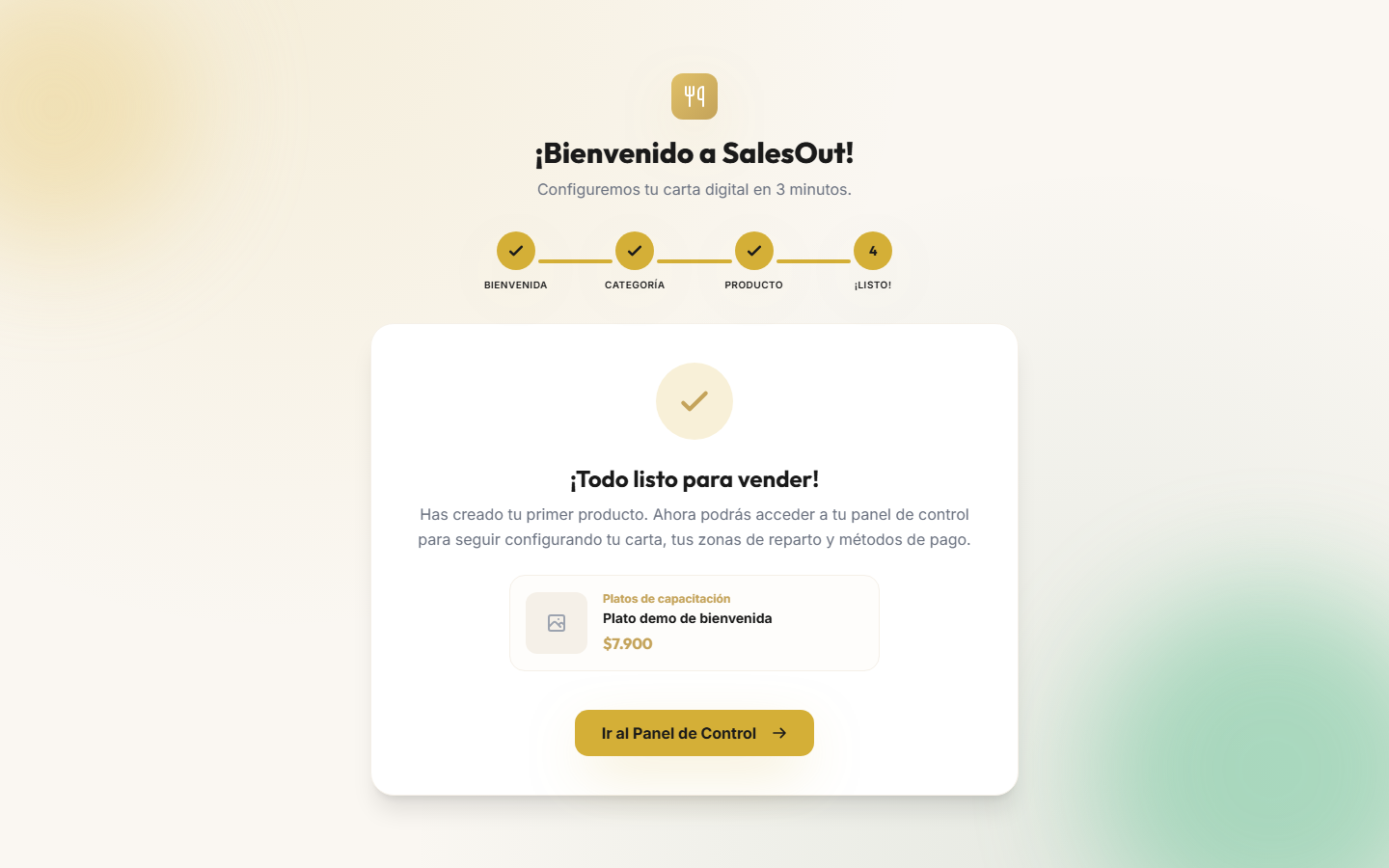
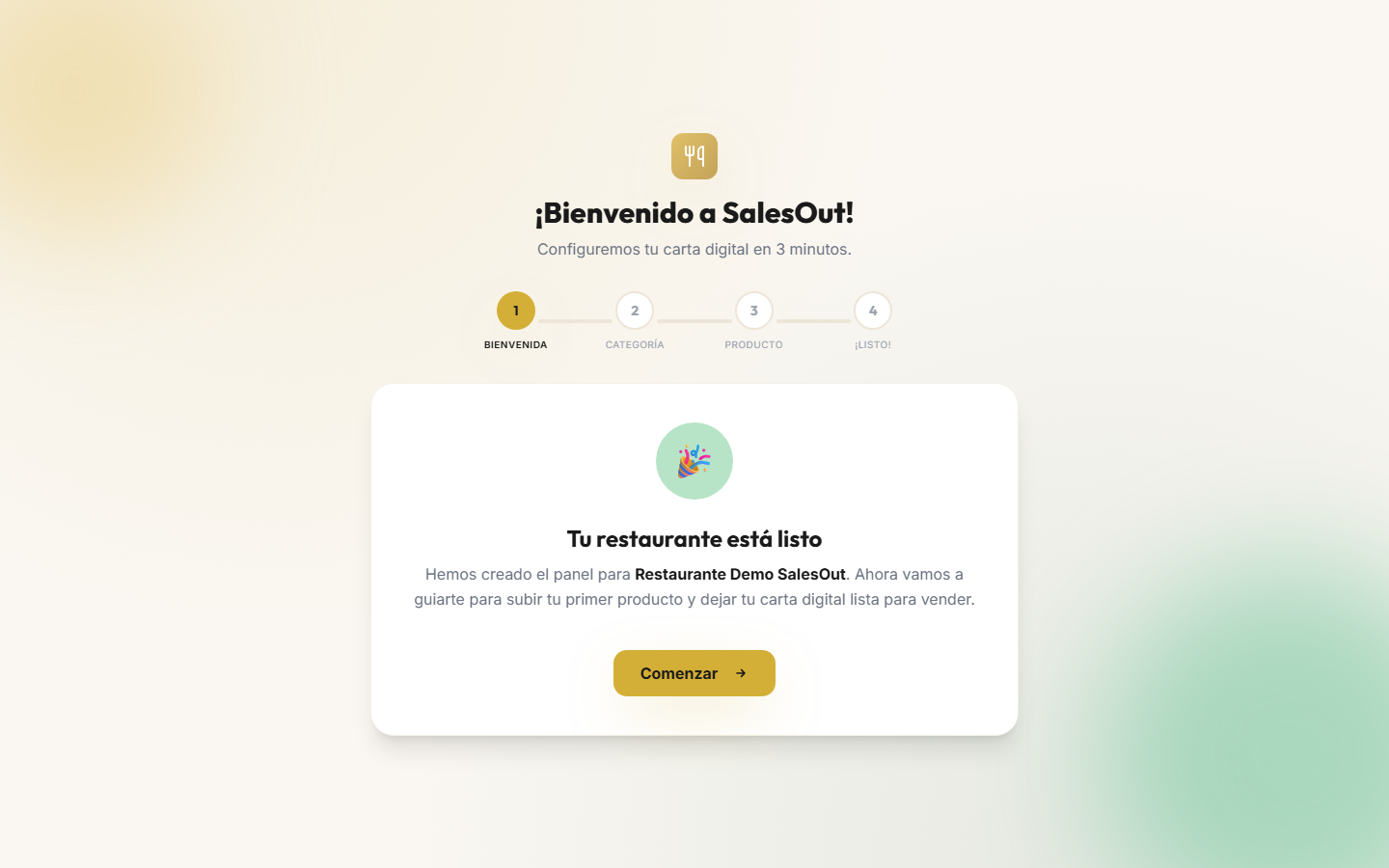
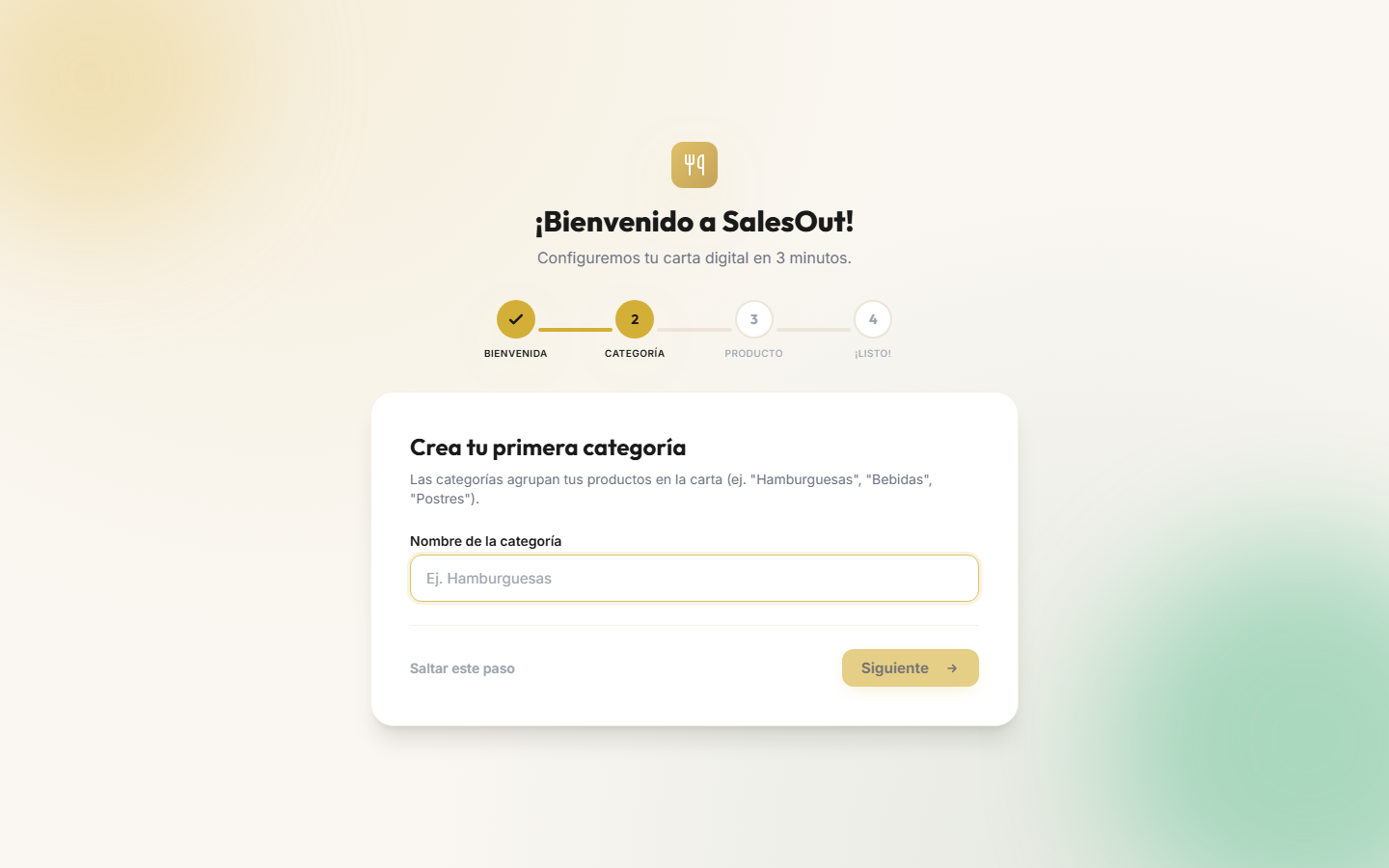
El primer acceso guía al comercio para que deje una categoría y un producto creados. Esto evita entrar a un panel vacío y permite que el administrador vea de inmediato cómo funciona la carta.
https://tu-restaurante.salesout.cl/admin/onboarding
Bienvenida onboarding
📸 Bienvenida inicial del onboarding real.
https://tu-restaurante.salesout.cl/admin/onboarding
Categoría onboarding sin completar
📸 Paso de categoría antes de ingresar datos.
https://tu-restaurante.salesout.cl/admin/onboarding
Categoría onboarding completa
📸 Primera categoría creada para organizar el menú.
https://tu-restaurante.salesout.cl/admin/onboarding
Producto onboarding sin completar
📸 Paso de producto antes de completar nombre y precio.
https://tu-restaurante.salesout.cl/admin/onboarding
Producto onboarding completo
📸 Creación del primer producto con precio.
https://tu-restaurante.salesout.cl/admin/onboarding
Onboarding listo
📸 Confirmación final antes de entrar al panel.
https://tu-restaurante.salesout.cl/admin
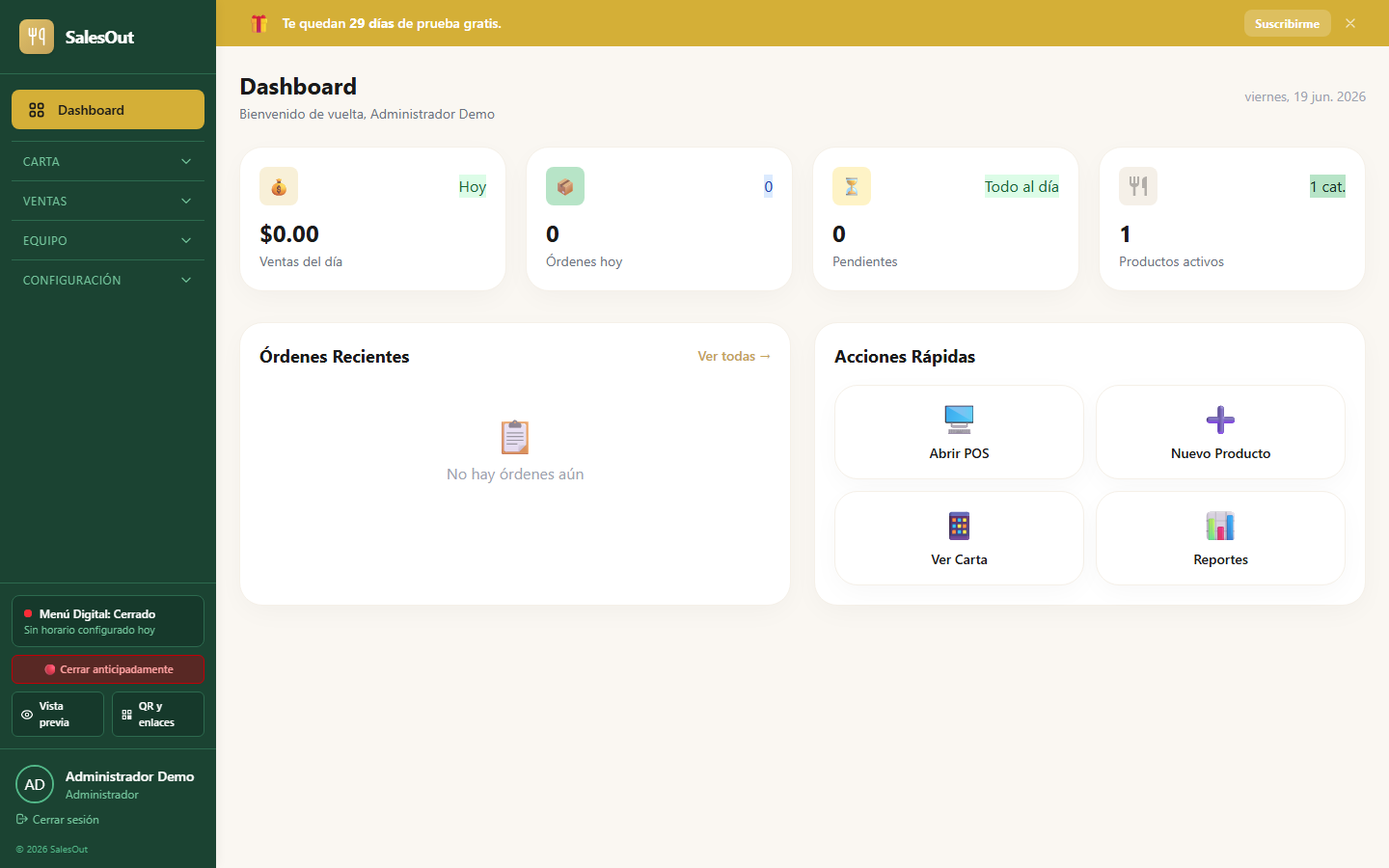
Dashboard después de onboarding
📸 Panel de control después de completar el onboarding.
⚙️

Paso 6: Revisar configuración base

Perfil público, caja, integraciones e impresora

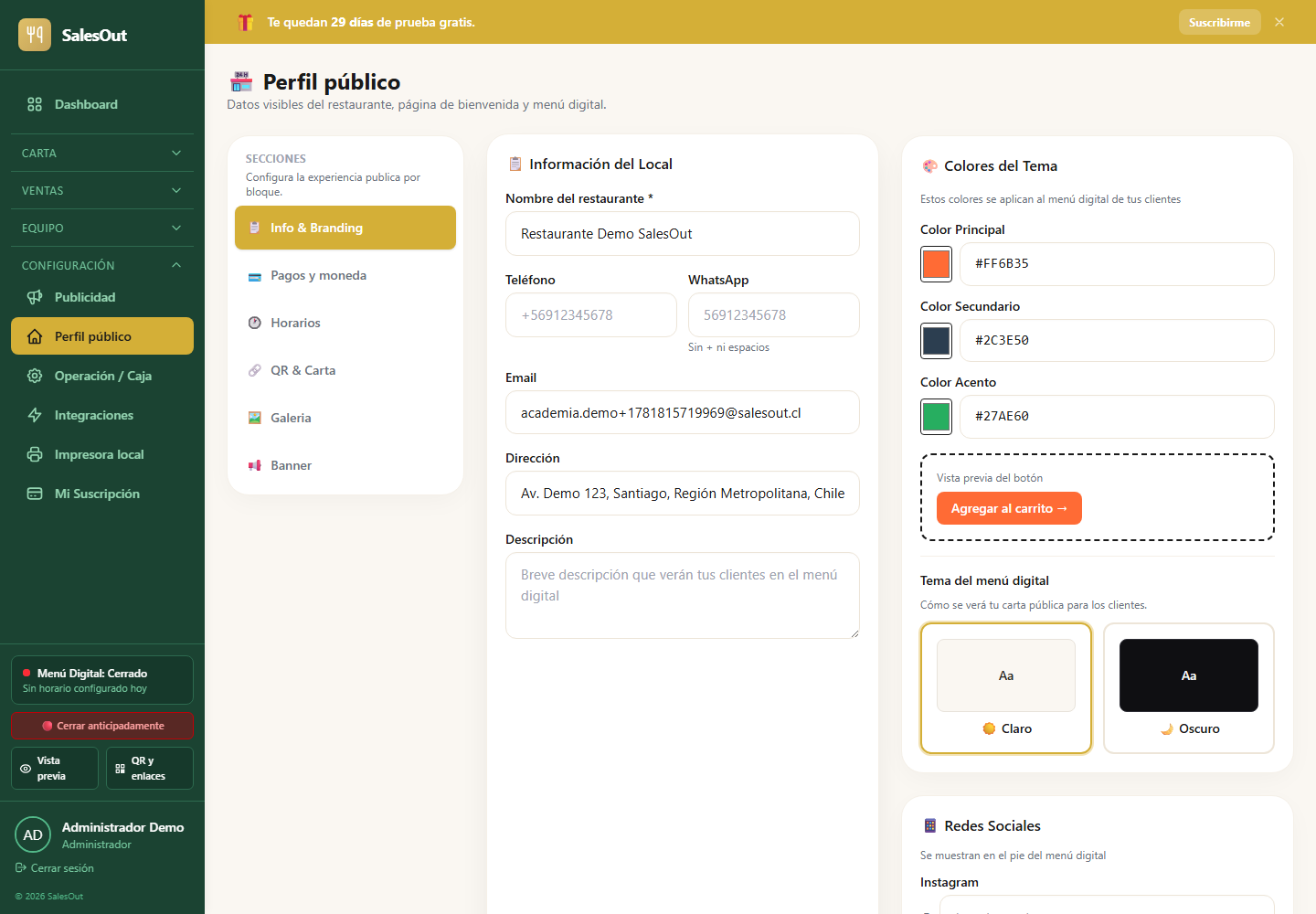
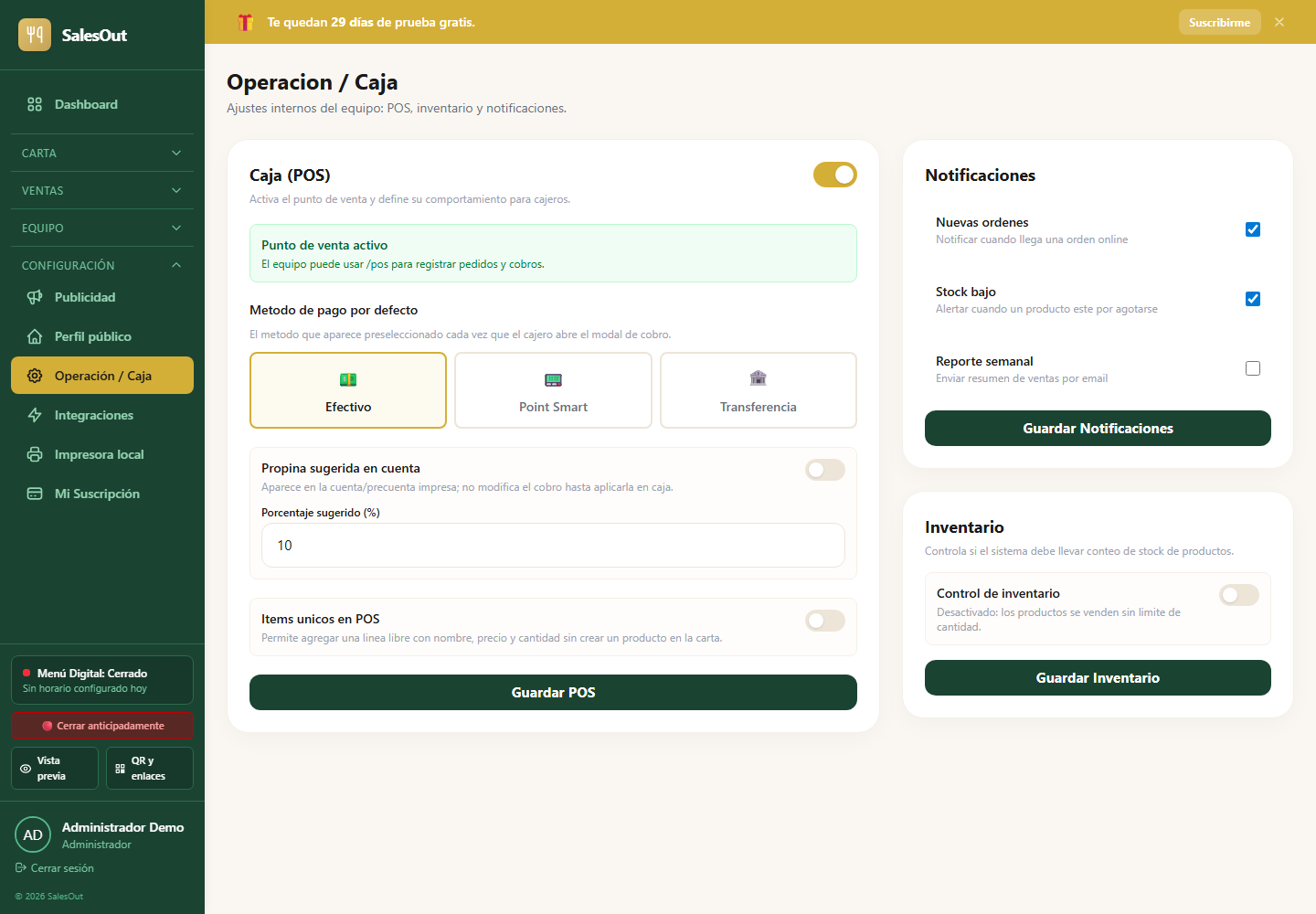
Después del onboarding, el administrador debe revisar datos públicos, métodos de pago, propina sugerida, integraciones, equipo e impresora local.
https://tu-restaurante.salesout.cl/admin/local
Perfil público
📸 Perfil público: branding, horarios, QR y carta.
https://tu-restaurante.salesout.cl/admin/settings
Configuración operación y caja
📸 Operación/caja: POS, propina sugerida e ítems únicos.
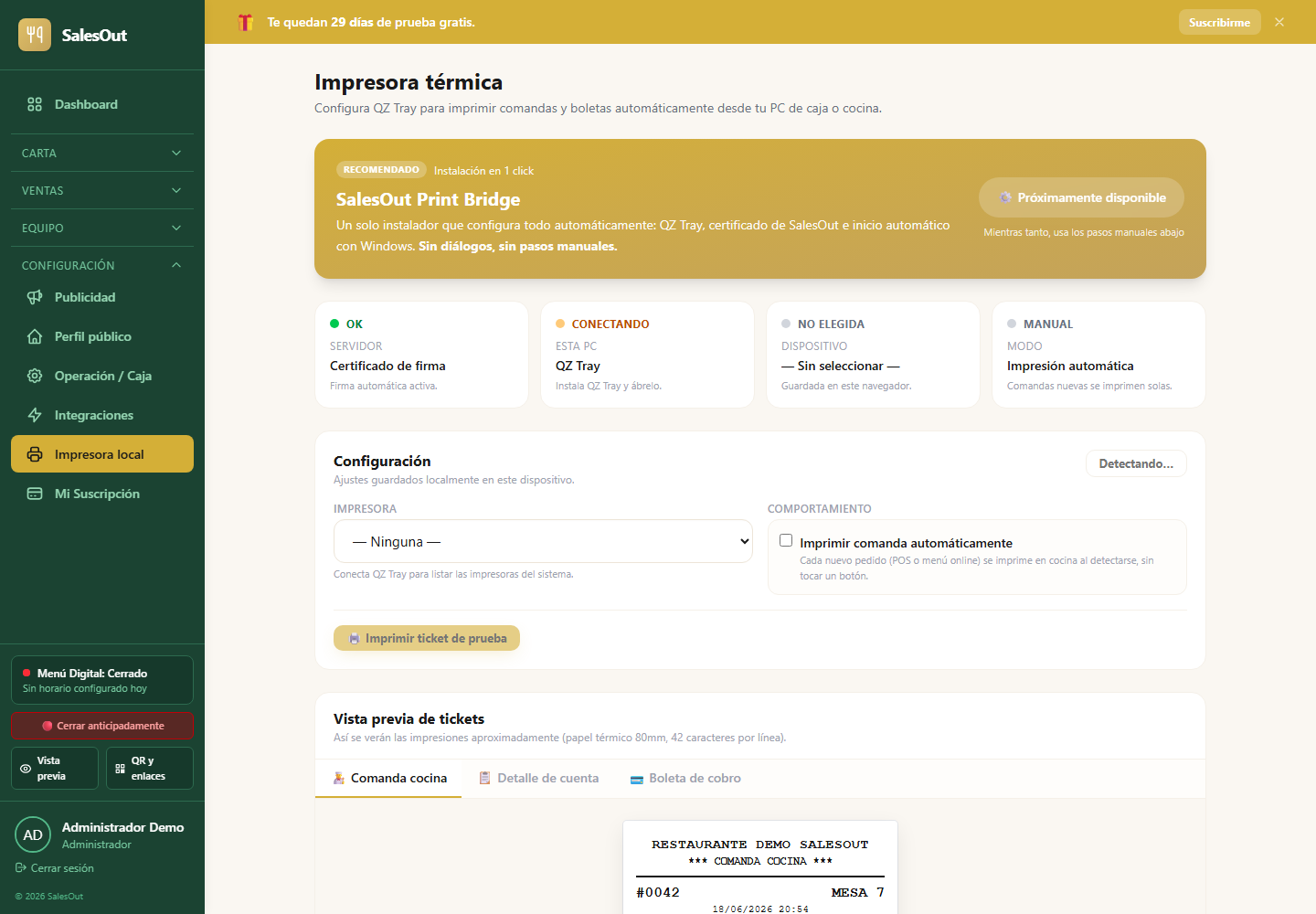
https://tu-restaurante.salesout.cl/admin/impresora
Impresora local
📸 Configuración de impresora local y SalesOut Print Bridge.
💰

Paso 7: Primera venta en POS

Usando el terminal de caja o mesero

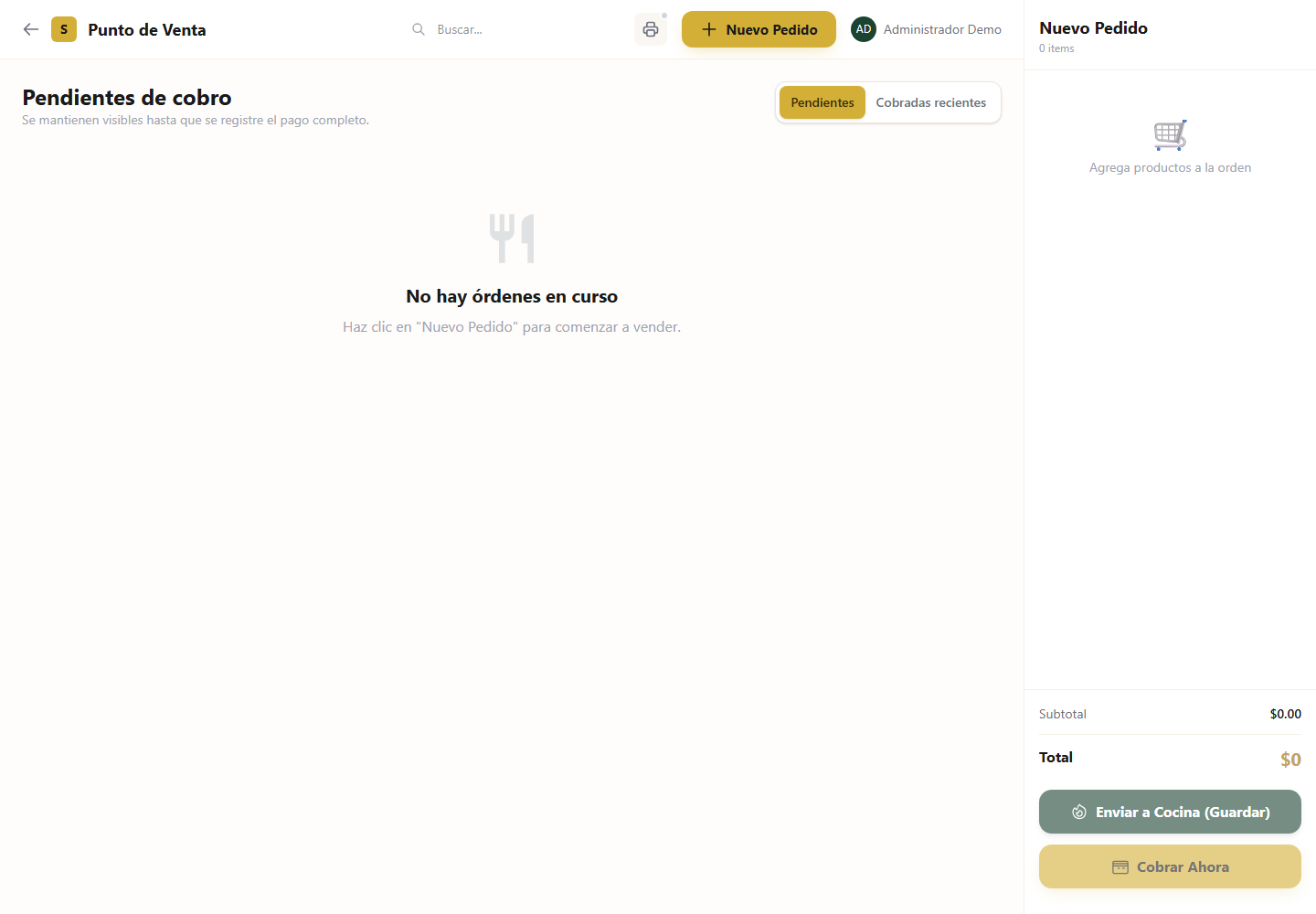
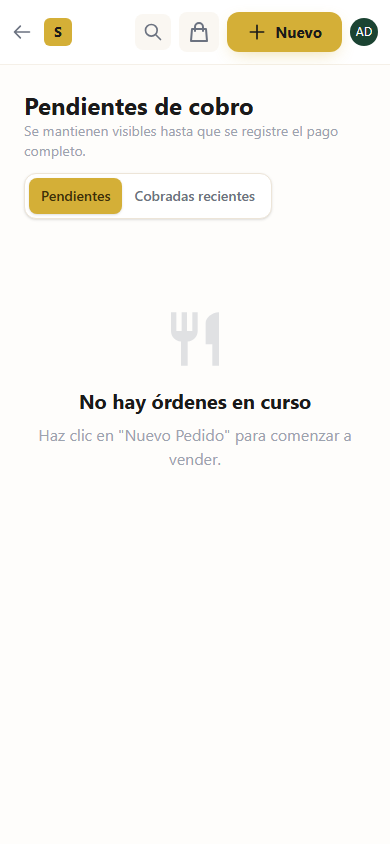
Una vez que tienes productos, puedes ir al Terminal POS. Todo lo que creaste aparecerá aquí para que tú o tu cajero puedan cobrar al instante.
https://tu-restaurante.salesout.cl/pos
POS Terminal desktop
📸 POS en escritorio para caja.
https://tu-restaurante.salesout.cl/pos
POS móvil mesero
📸 POS en móvil/tablet para meseros.
1

Toca un producto

Se añadirá automáticamente a la orden en curso a la derecha.

2

Cobra el pedido

Presiona el botón "Cobrar" y selecciona el método de pago para finalizar.

📱

Paso 8: Revisar carta pública

Lo que verán tus clientes

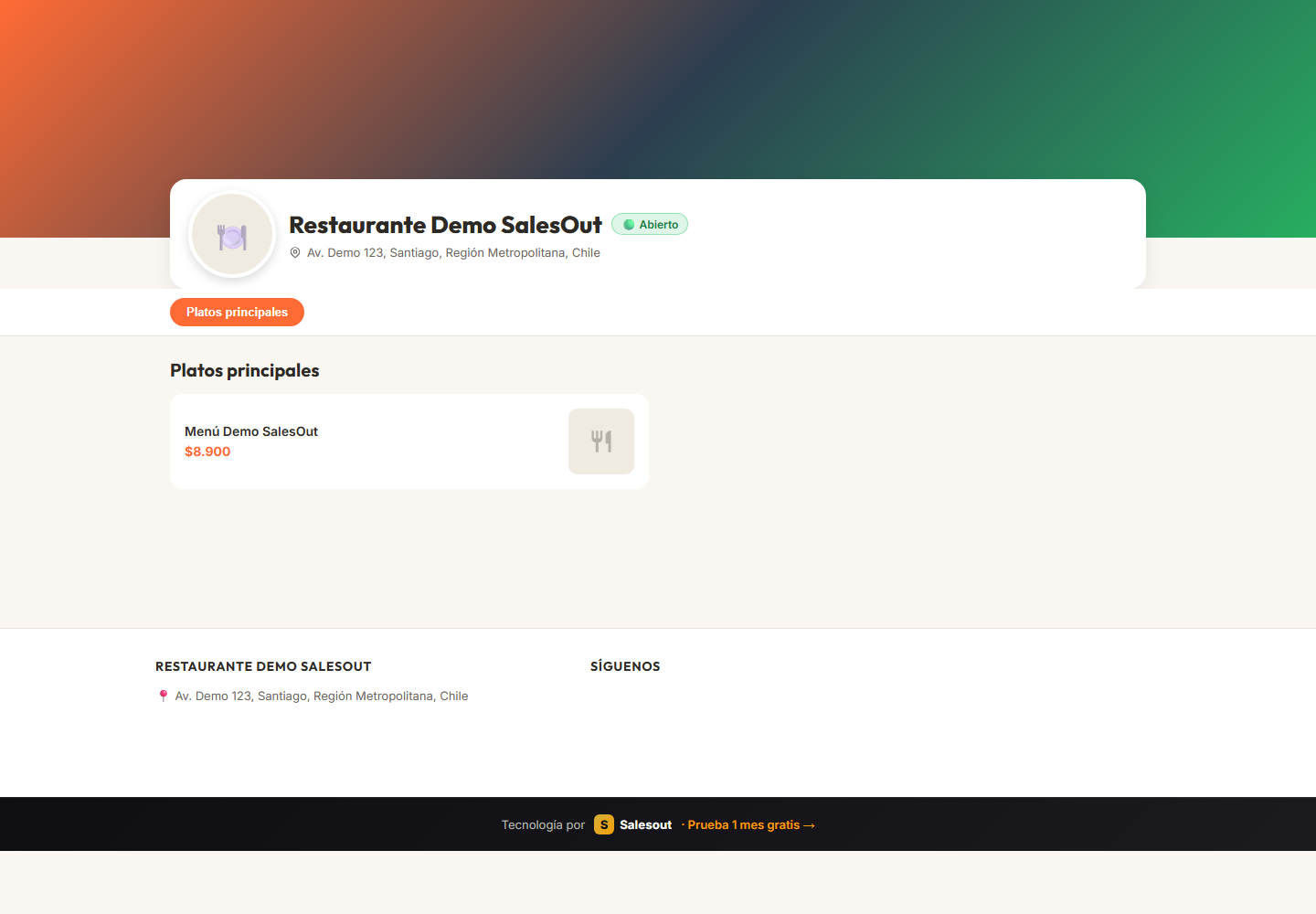
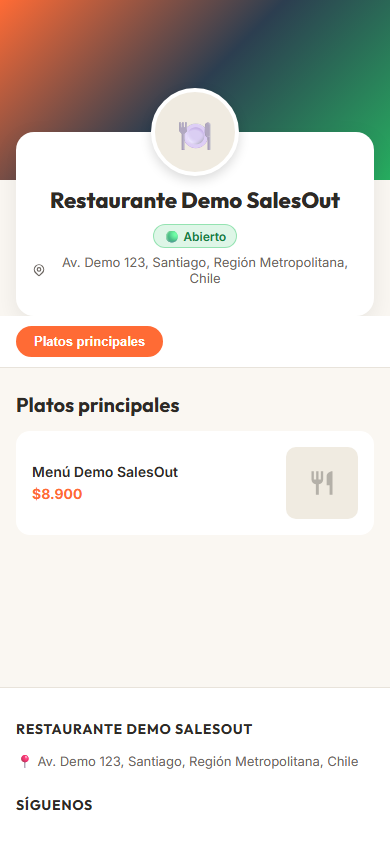
Todos los productos que agregues también se reflejarán automáticamente en tu Menú Público o Carta Digital (ideal para leer con código QR en la mesa).
https://tu-restaurante.salesout.cl/menu
Carta digital desktop
📸 Carta pública en escritorio.
https://tu-restaurante.salesout.cl/menu
Carta digital móvil
📸 Carta pública en celular.
🎉
¡Felicidades! Has completado el flujo inicial. Tu restaurante ya está configurado y listo para recibir órdenes. Puedes explorar los manuales completos en el índice para aprender todas las funciones avanzadas.