Manual del Administrador

👑 Rol: Administrador
🔐

Inicio de sesión

Cómo acceder al panel de administración

1

Ingresa a la dirección del sistema

Abre tu navegador y ve a: https://tu-restaurante.salesout.cl/login

2

Ingresa tus credenciales

Escribe tu correo electrónico y contraseña de administrador, luego presiona Iniciar sesión.

3

Accedes al panel

Serás redirigido automáticamente al Dashboard principal de tu restaurante.
https://tu-restaurante.salesout.cl/login
Pantalla de inicio de sesión de SalesOut
📸 Pantalla de inicio de sesión del sistema
💡
Consejo: Guarda la URL en tus favoritos del navegador para acceder más rápido.
📊

Dashboard

Vista general del estado del negocio

El Dashboard es la pantalla principal que ves al ingresar. Muestra un resumen en tiempo real de las ventas, pedidos activos y el estado general del local.
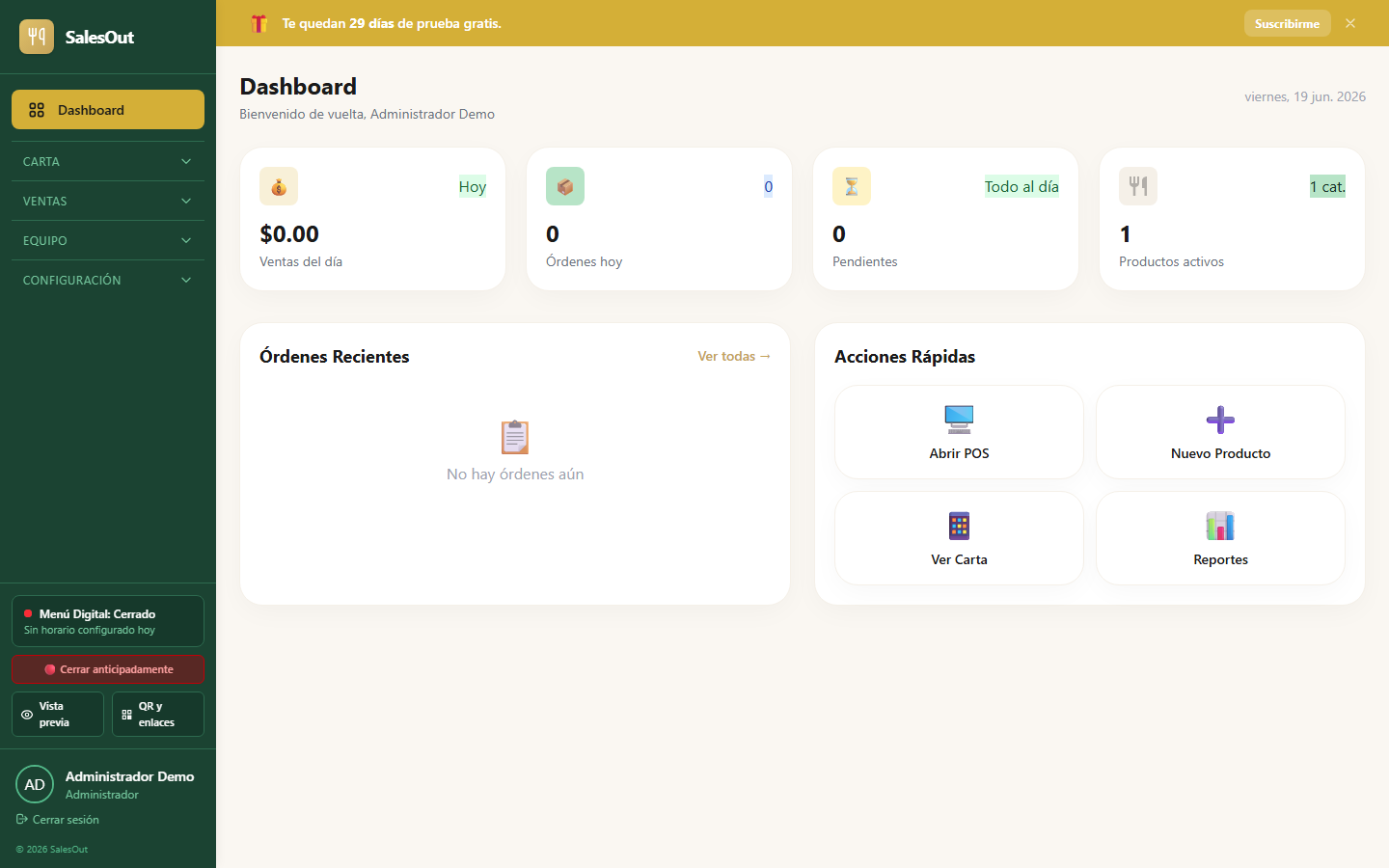
https://tu-restaurante.salesout.cl/admin
Dashboard administrador SalesOut
📸 Panel de control principal del administrador
📊

Resumen de ventas

Ve las ventas del día, semana o mes con gráficos simples y claros.

🔴

Pedidos activos

Cuántos pedidos están en curso en este momento.

🍽️

Estado del local

Si el local está abierto, cerrado o en pausa.

🍔

Productos

Gestiona tu carta completa

Aquí administras todos los productos de tu carta: hamburguesas, bebidas, acompañamientos, etc.
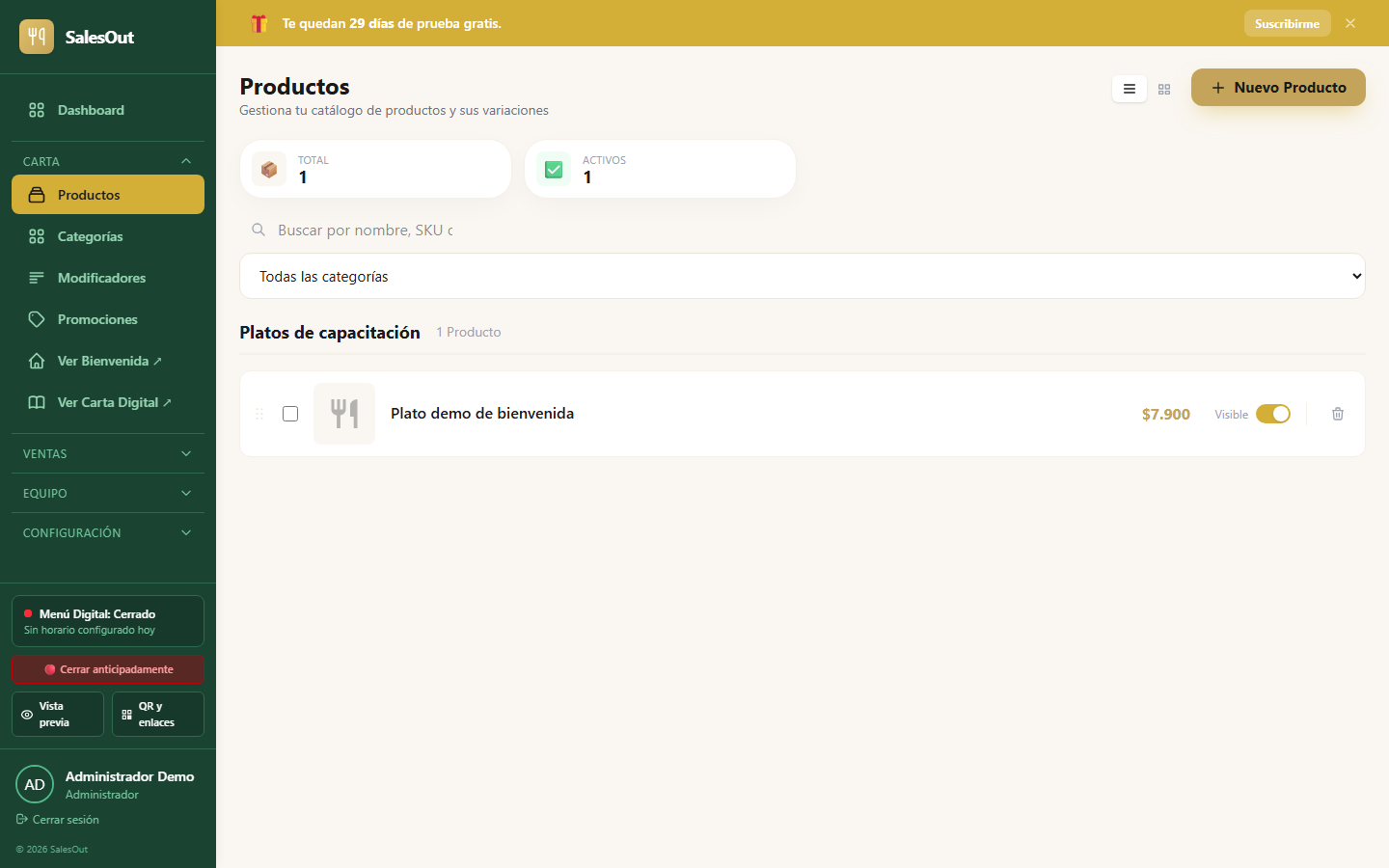
https://tu-restaurante.salesout.cl/admin/products
Lista de productos en SalesOut
📸 Gestión completa de la carta de productos
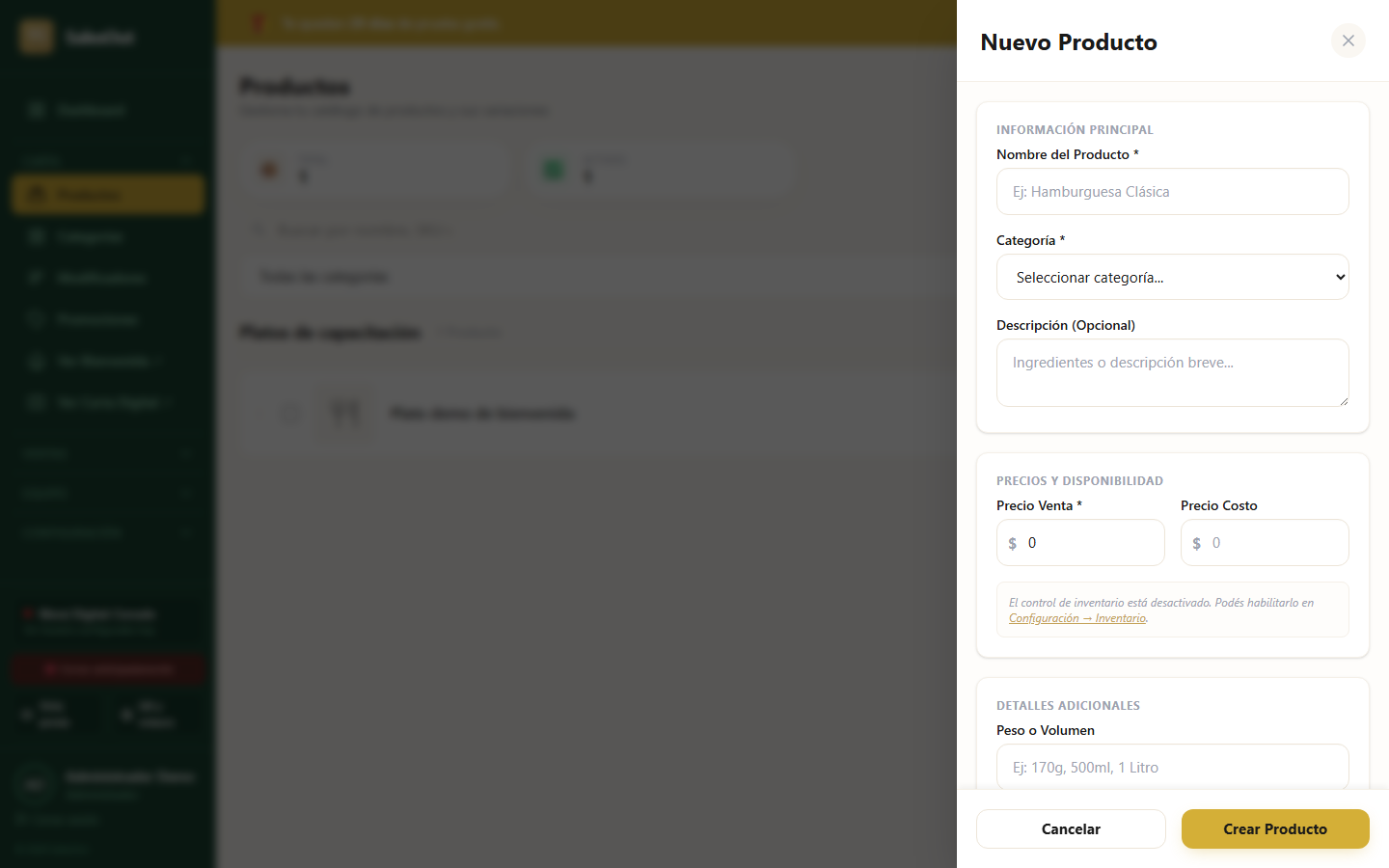
https://tu-restaurante.salesout.cl/admin/products · Nuevo producto
Panel de producto vacío
📸 Panel lateral para crear un producto nuevo
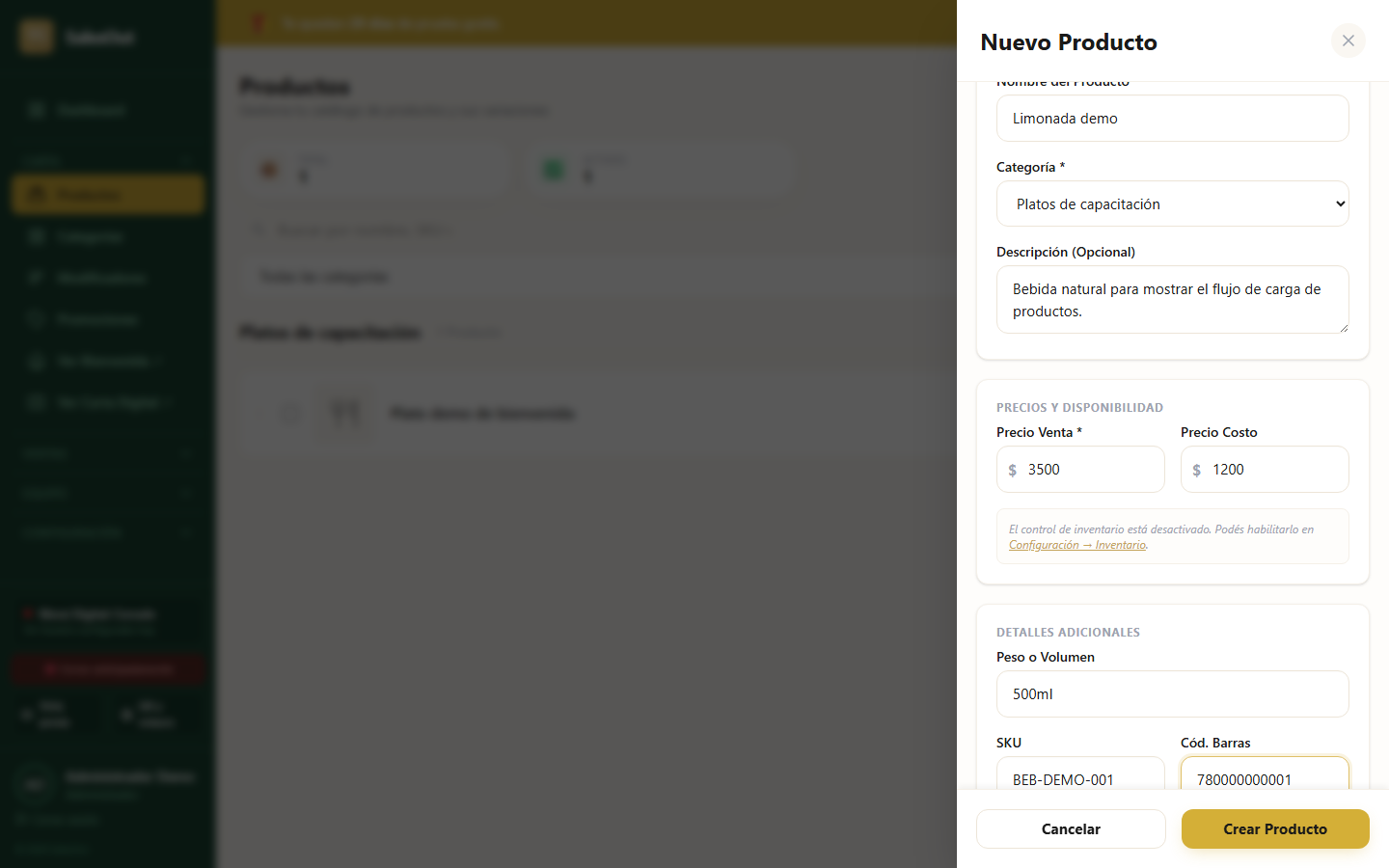
https://tu-restaurante.salesout.cl/admin/products · Producto completado
Panel de producto completado
📸 Ejemplo de producto con nombre, categoría, precio, costo, SKU y código de barras
1

Agregar producto

Haz clic en + Nuevo producto. Completa nombre, precio, categoría y foto.

2

Editar producto

Haz clic en el producto existente o en el ícono de edición (✏️) para modificar cualquier dato.

3

Activar / Desactivar

Usa el switch ON/OFF para ocultar productos sin eliminarlos. Útil cuando se acaba un ítem.

4

Eliminar producto

Haz clic en el ícono de eliminar (🗑️) y confirma. Esta acción no se puede deshacer.

5

Guardar rápido

En el panel lateral puedes usar Ctrl + Enter para guardar sin bajar hasta el botón final.

⚠️
Importante: Los cambios en productos se reflejan de inmediato en la carta digital QR que ven los clientes.
📂

Categorías

Organiza tu carta por secciones
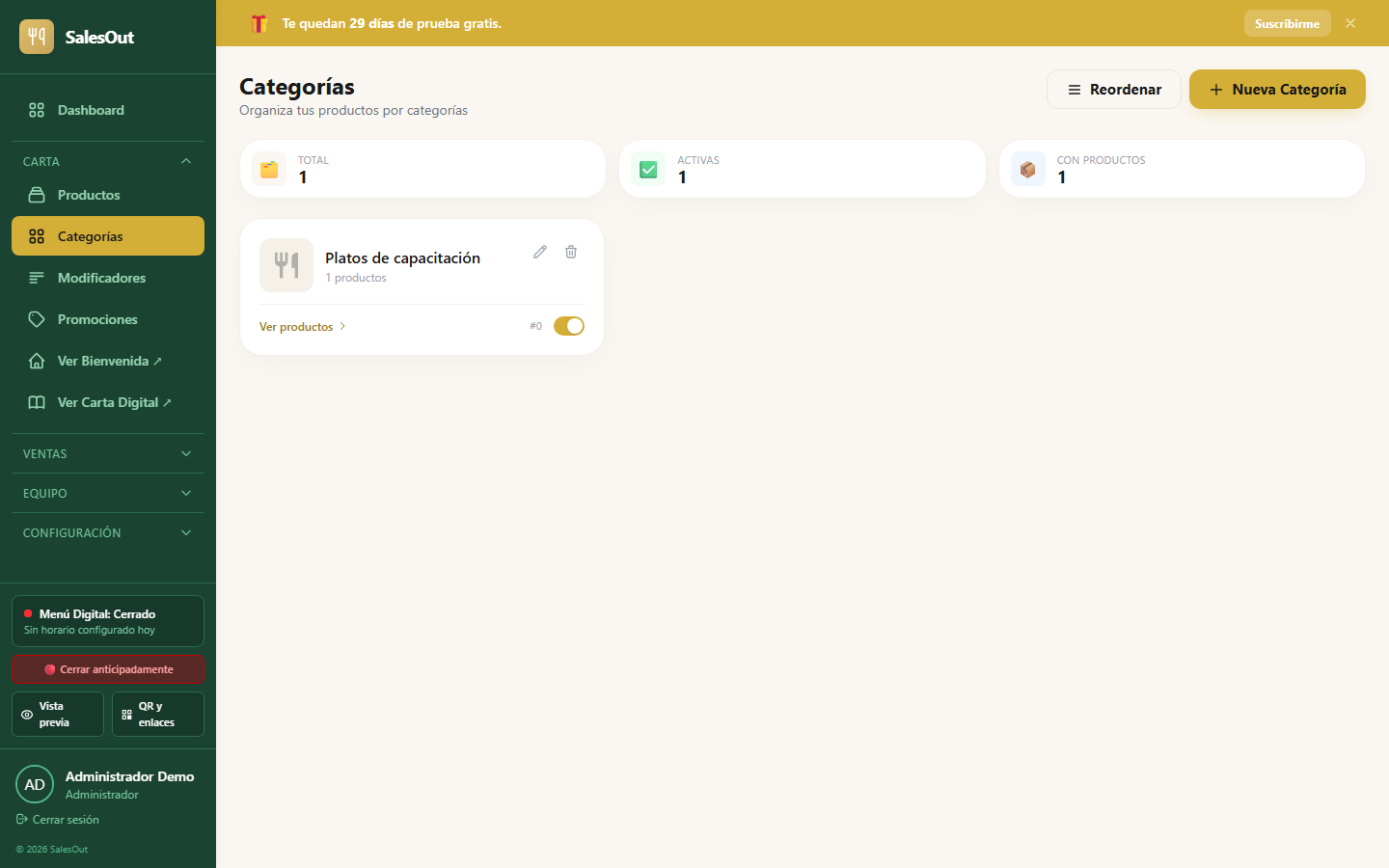
https://tu-restaurante.salesout.cl/admin/categories
Gestión de categorías SalesOut
📸 Administración de categorías de la carta
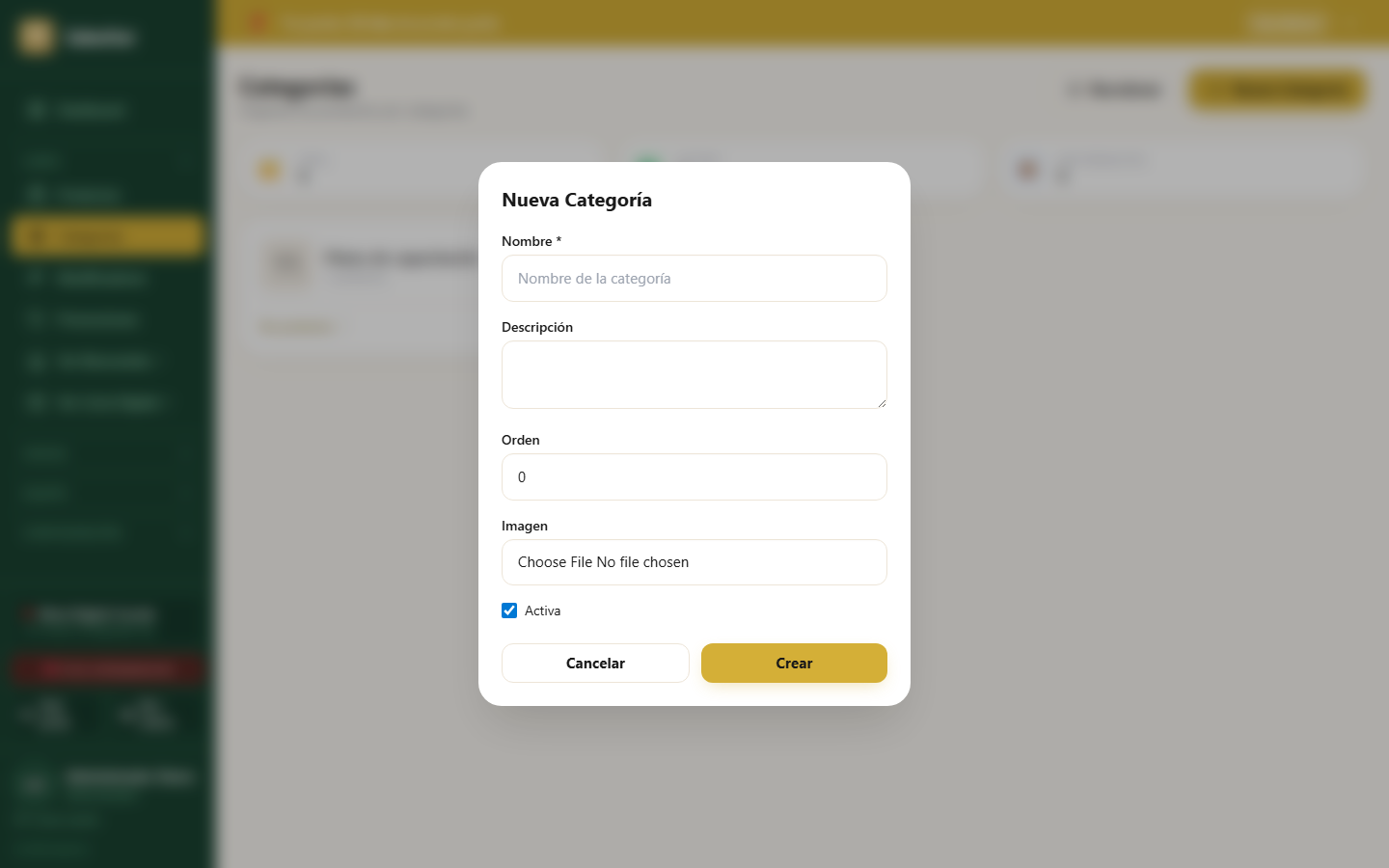
https://tu-restaurante.salesout.cl/admin/categories · Nueva categoría
Modal de categoría vacío
📸 Formulario inicial para crear una categoría
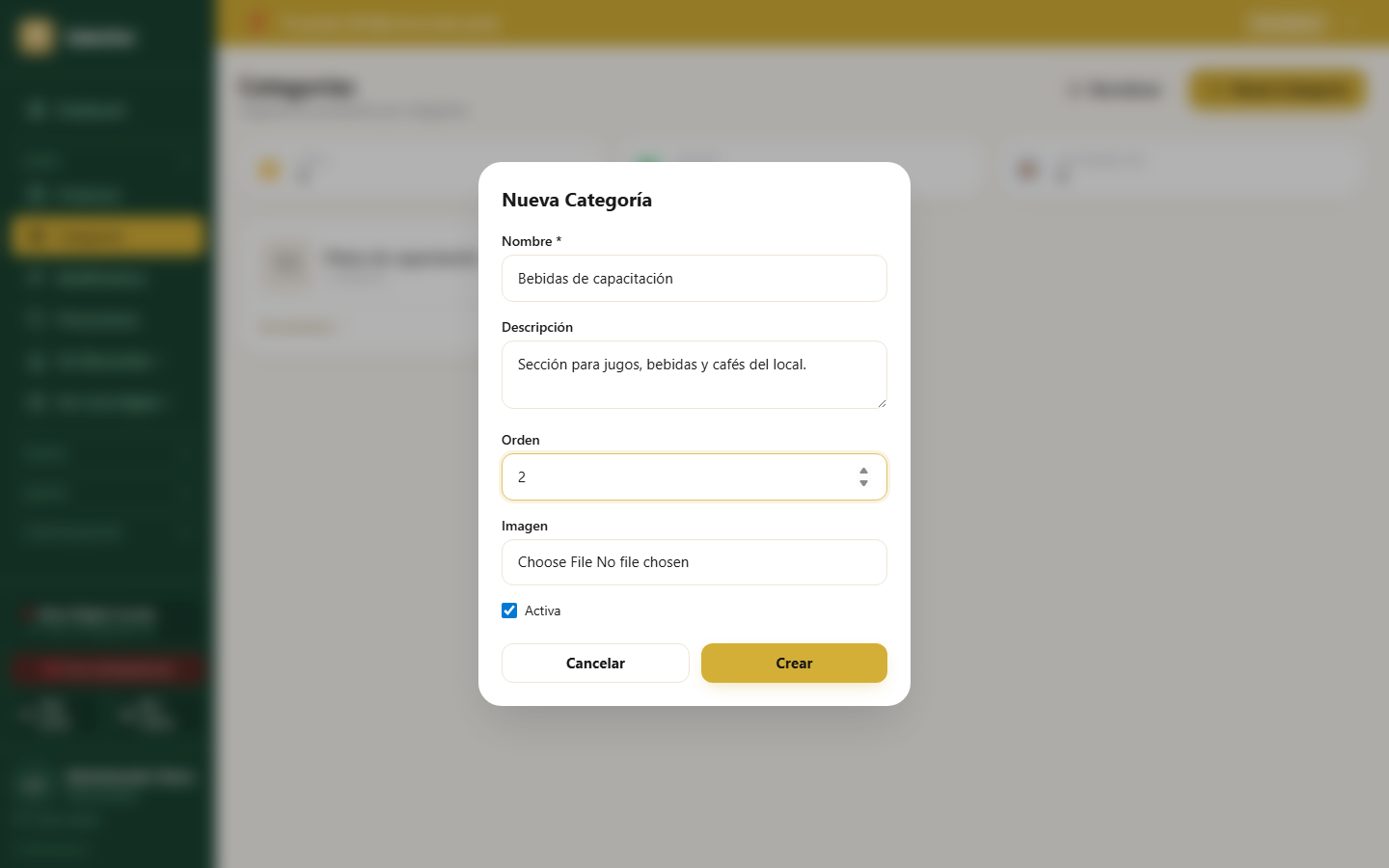
https://tu-restaurante.salesout.cl/admin/categories · Categoría completada
Modal de categoría completo
📸 Ejemplo de categoría con descripción y orden
1

Crear secciones claras

Usa nombres simples: Entradas, Platos, Bebidas, Postres, Promociones. Eso mejora la lectura de la carta.

2

Definir orden

Coloca primero las categorías más importantes o más vendidas. El orden se refleja en la carta pública.

3

Ocultar sin eliminar

Desactiva una categoría si no quieres mostrarla temporalmente, sin perder productos asociados.

Las categorías agrupan los productos en la carta. Ejemplos: Hamburguesas, Bebidas, Postres, Acompañamientos. Puedes reordenar cómo aparecen en el menú.

✏️

Modificadores

Opciones personalizables de productos
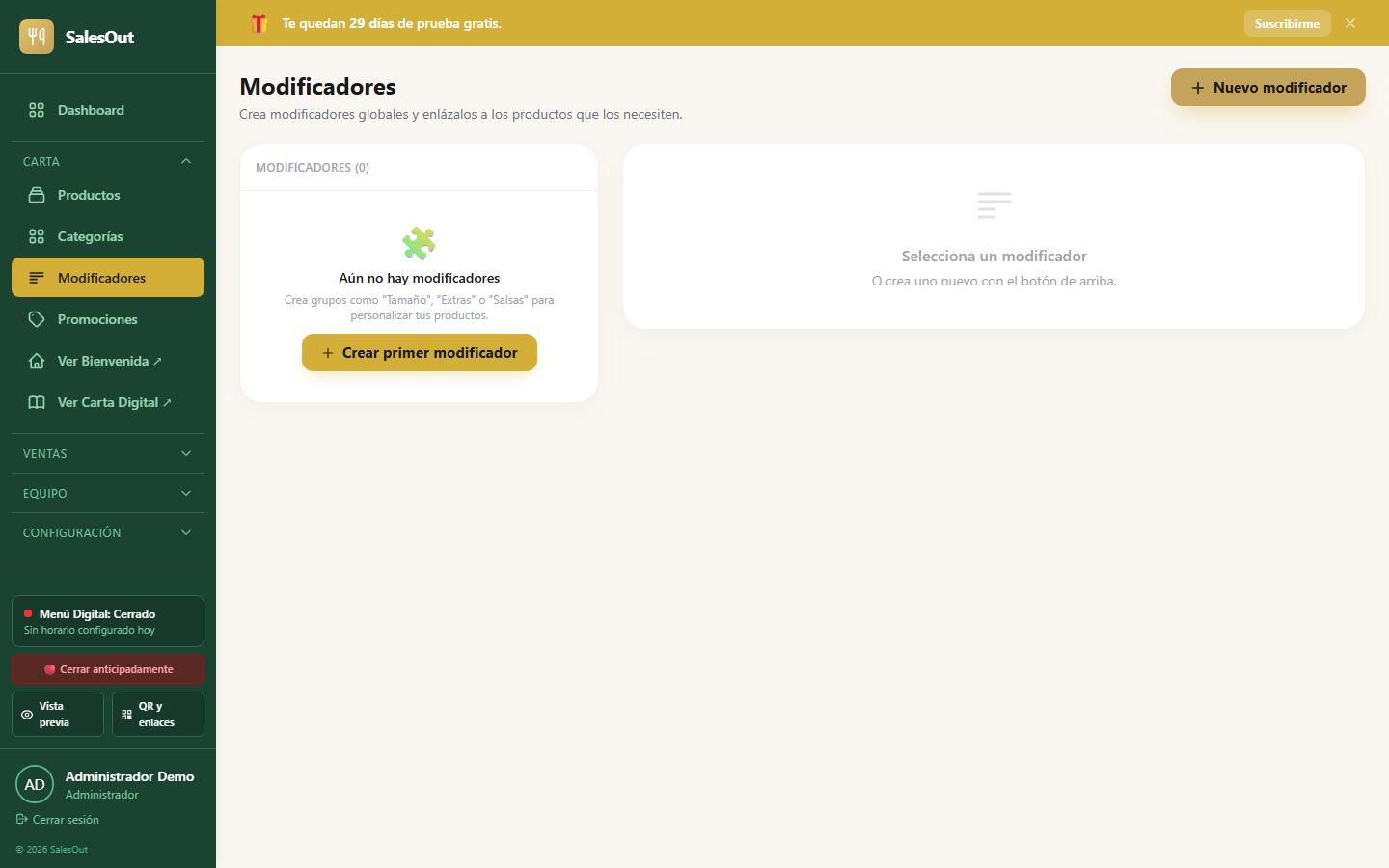
https://tu-restaurante.salesout.cl/admin/modificadores
Modificadores de productos SalesOut
📸 Configuración de modificadores y opciones de productos
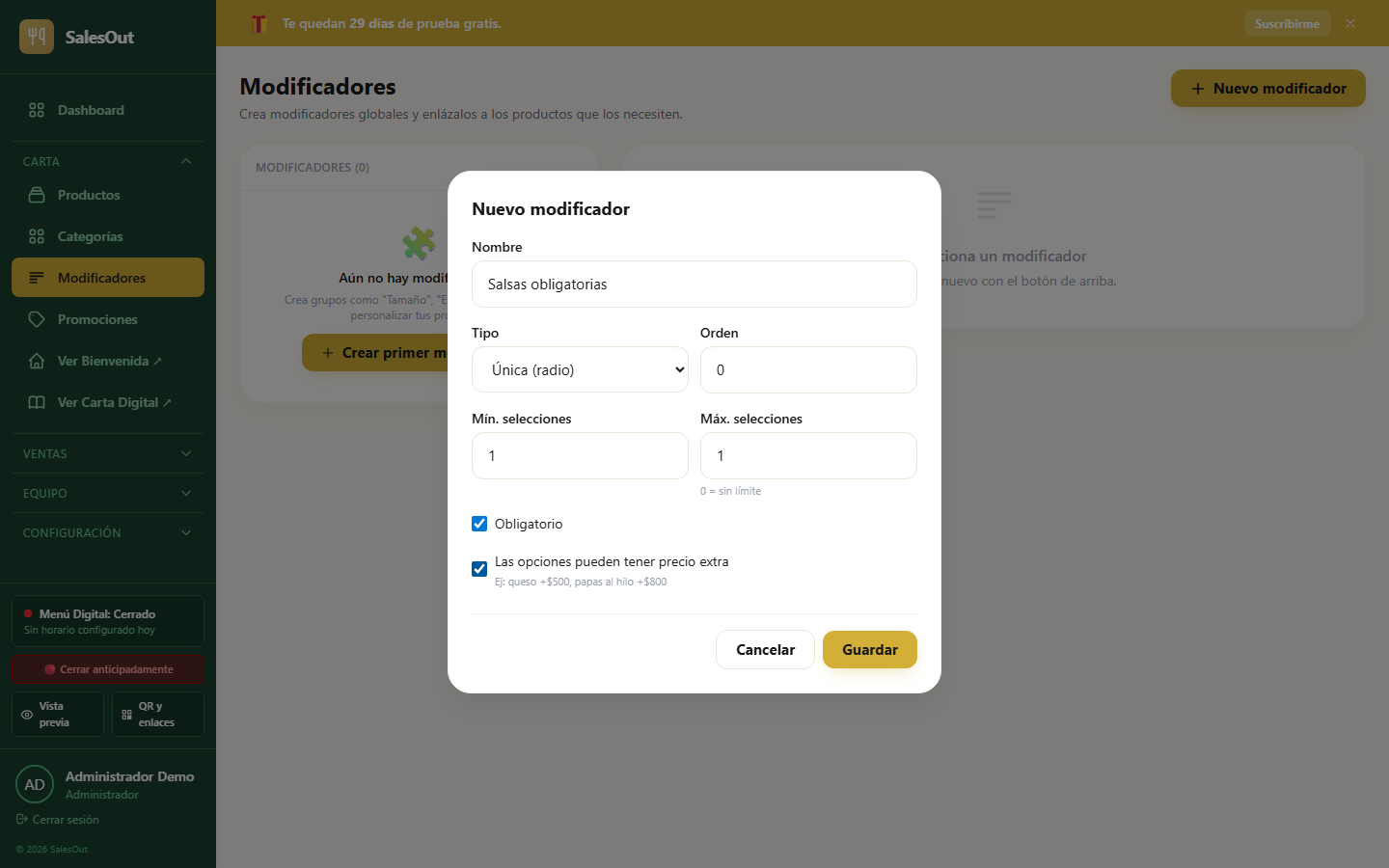
https://tu-restaurante.salesout.cl/admin/modificadores · Nuevo modificador
Nuevo modificador completo
📸 Modificador obligatorio, de selección única y con precio extra
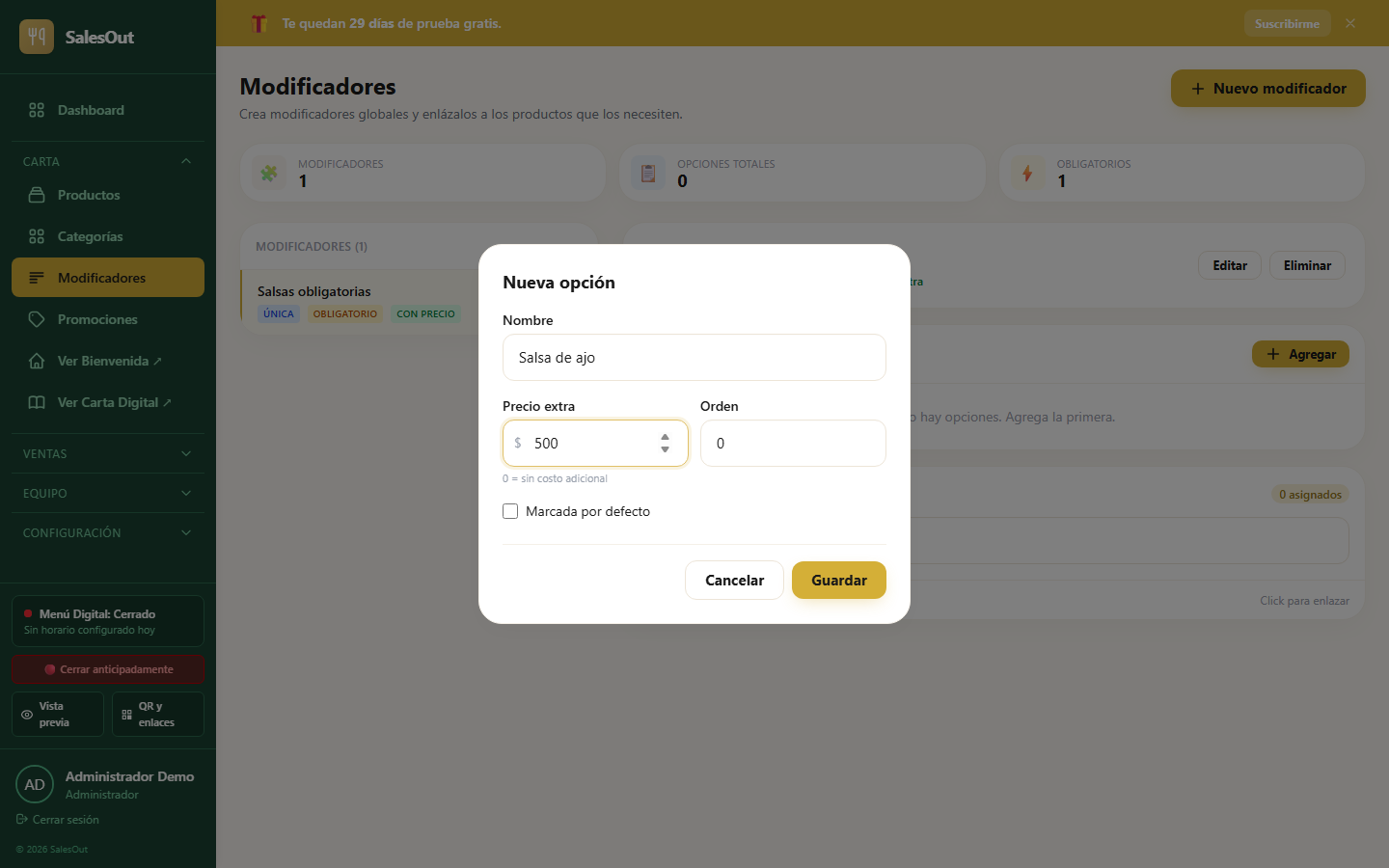
https://tu-restaurante.salesout.cl/admin/modificadores · Opciones
Opción de modificador completa
📸 Opción del modificador con precio adicional
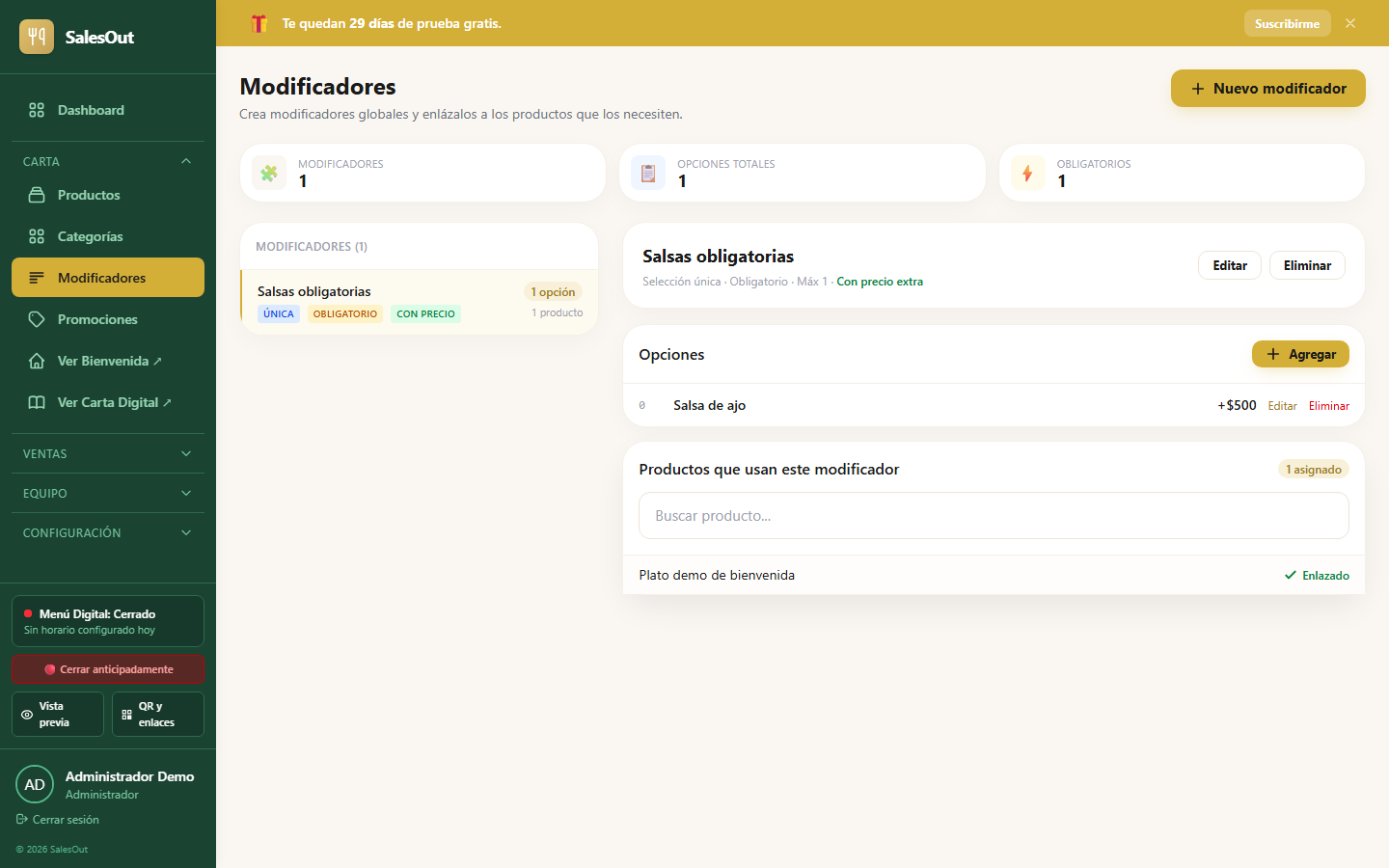
https://tu-restaurante.salesout.cl/admin/modificadores · Producto enlazado
Modificador enlazado a producto
📸 Modificador enlazado a un producto para que aparezca en POS y carta
1

Crear el grupo

Define el nombre del modificador, si será de selección única o múltiple, y si será obligatorio.

2

Agregar opciones

Crea opciones como “Sin salsa”, “Salsa de ajo” o “Extra queso”. Cada opción puede tener costo adicional.

3

Enlazar productos

Selecciona los productos que deben usar ese modificador. Si no se enlaza, no aparecerá al vender.

4

Probar en POS y carta

Abre un producto desde POS o carta pública y confirma que se respeten mínimos, máximos y obligatoriedad.

Los modificadores permiten que el cliente personalice su pedido. Ejemplos: "Sin cebolla", "Pan sin gluten", "Extra queso (+$500)". Se asocian a uno o más productos.

🏷️

Promociones

Descuentos y ofertas especiales
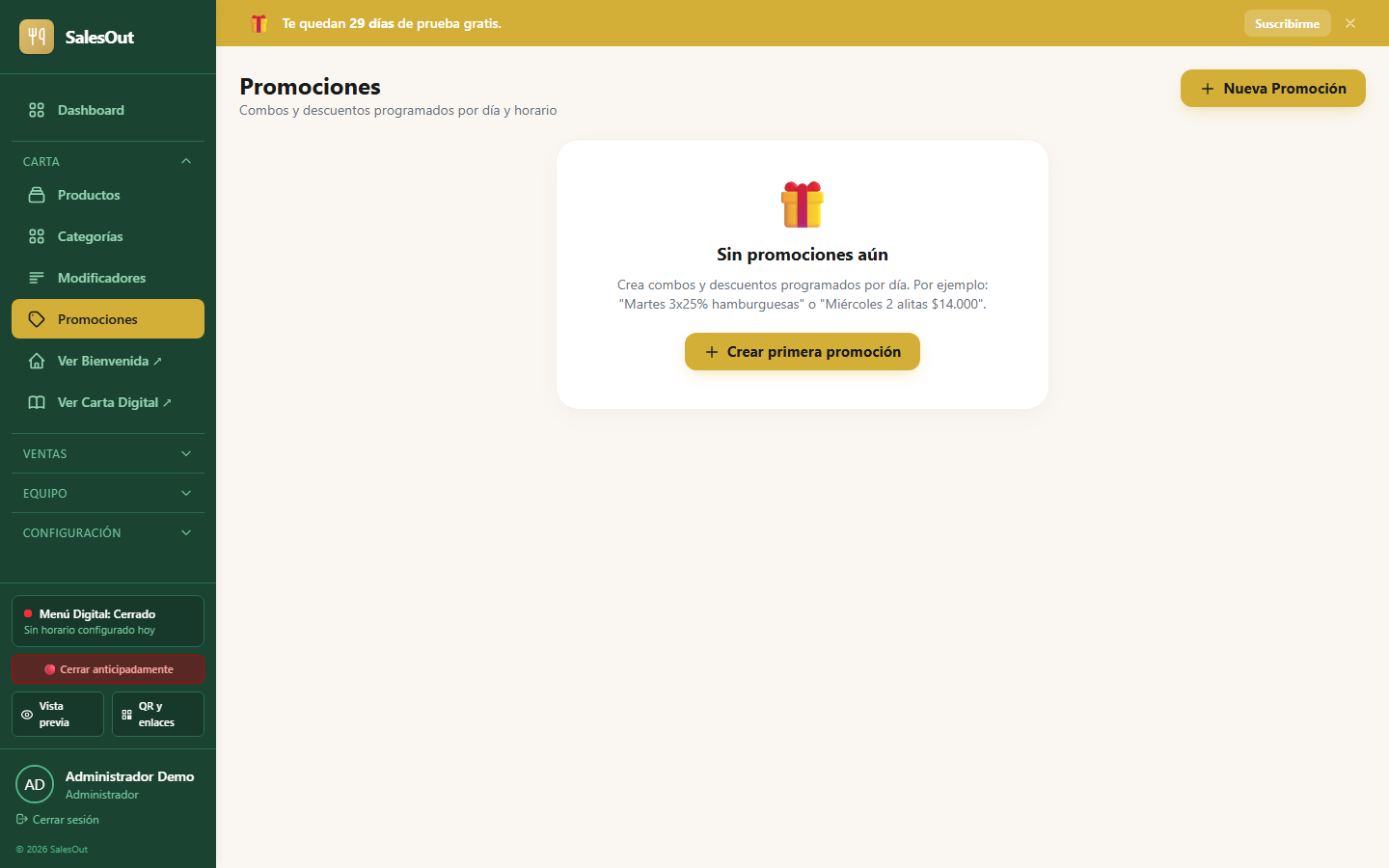
https://tu-restaurante.salesout.cl/admin/promotions
Promociones SalesOut
📸 Gestión de promociones y descuentos
📋

Pedidos

Historial completo de órdenes
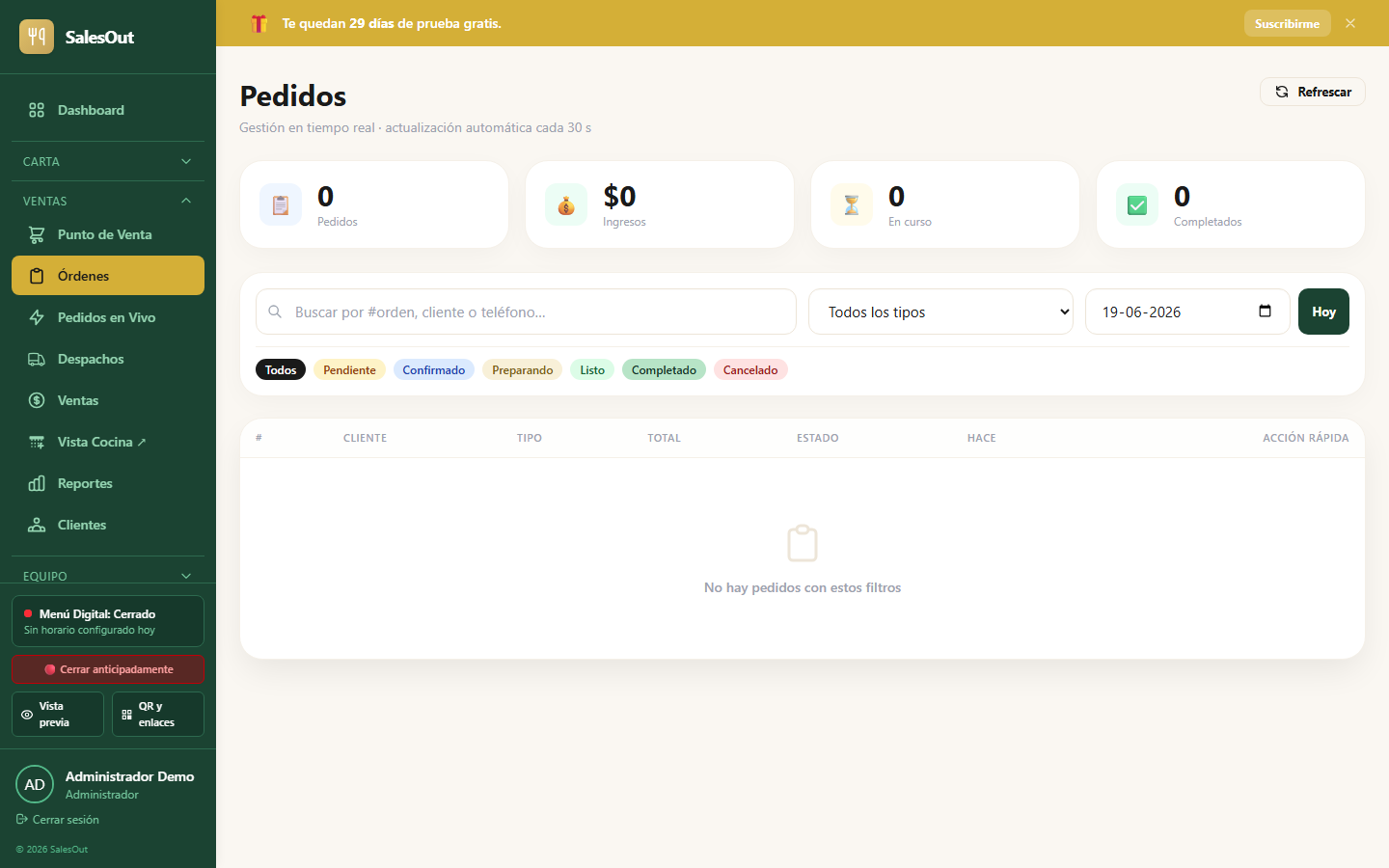
https://tu-restaurante.salesout.cl/admin/orders
Historial de pedidos SalesOut
📸 Historial completo de todos los pedidos

Aquí puedes ver todos los pedidos realizados, filtrarlos por fecha, estado o método de pago, y revisar el detalle de cada orden.

🔴

Pedidos en vivo

Órdenes activas en tiempo real
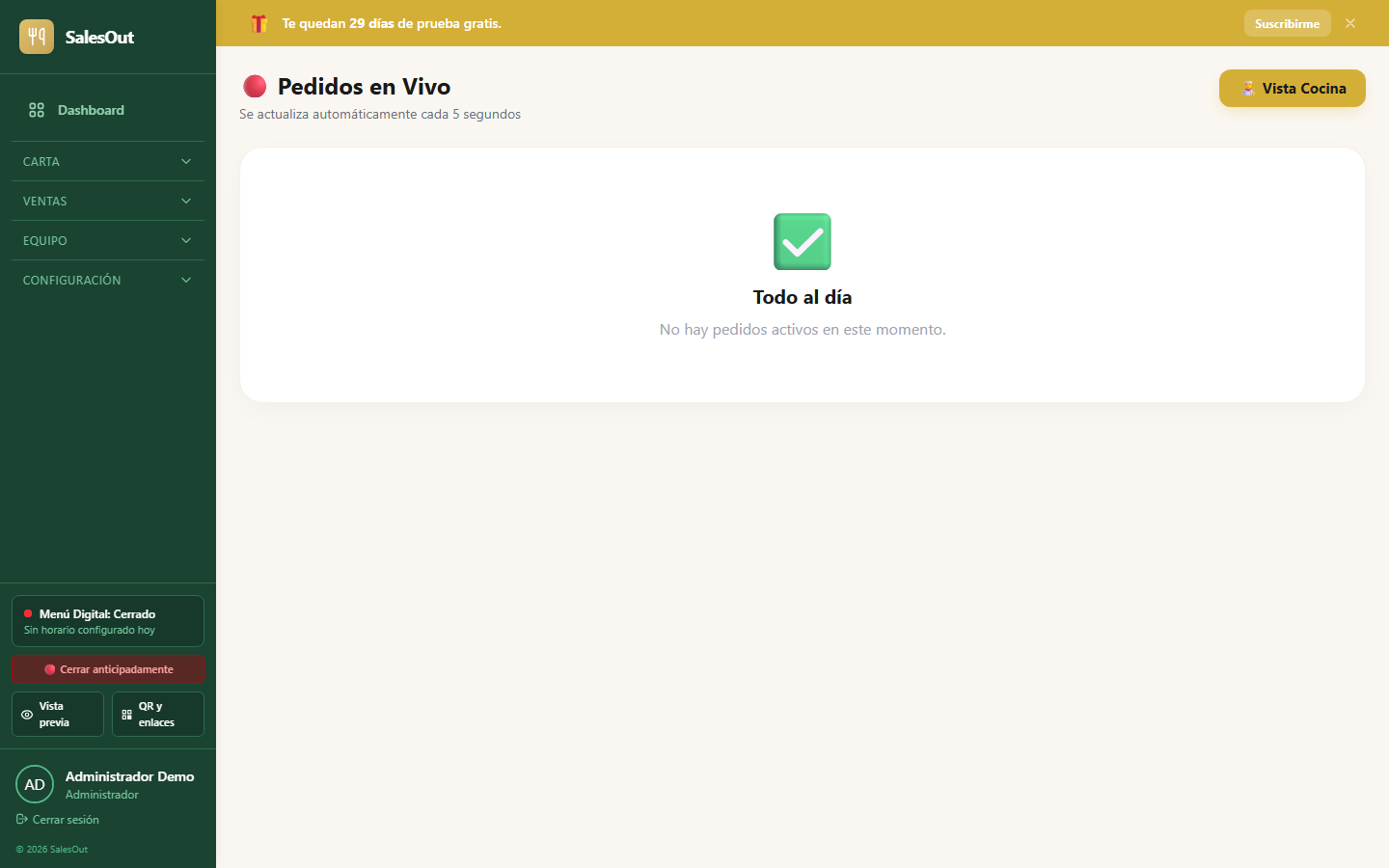
https://tu-restaurante.salesout.cl/admin/pedidos-live
Pedidos en tiempo real SalesOut
📸 Vista de pedidos activos en tiempo real
ℹ️
Tiempo real: Esta vista se actualiza automáticamente sin necesidad de recargar la página. Ideal para tener en pantalla durante el servicio.
🍳

Vista Cocina (KDS)

Display para el equipo de cocina
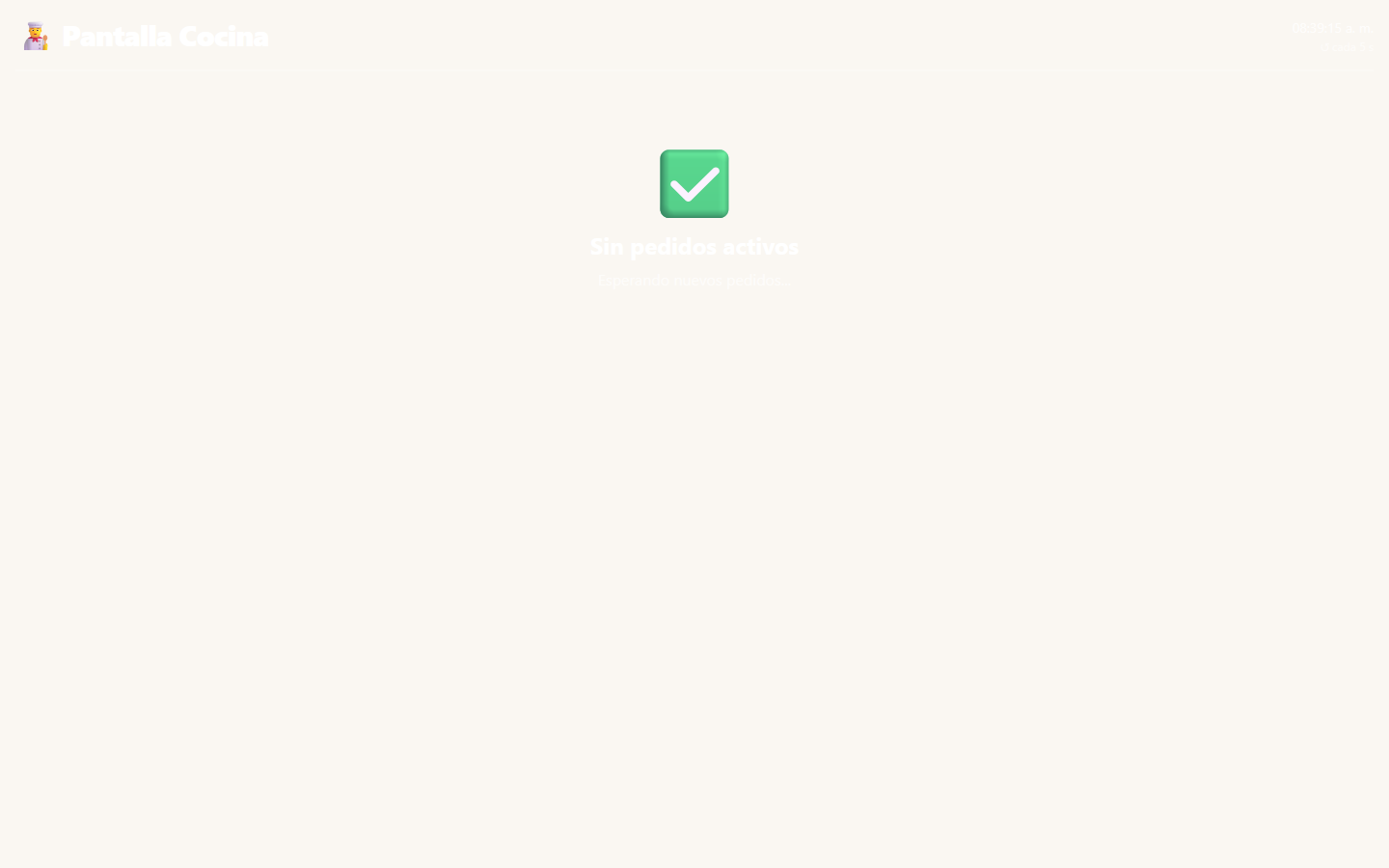
https://tu-restaurante.salesout.cl/admin/cocina
Display cocina SalesOut
📸 Kitchen Display System — vista para el equipo de cocina

La vista cocina muestra las órdenes pendientes de preparar en tiempo real. El equipo marca cada ítem como listo, y el sistema notifica automáticamente cuando el pedido está completo.

🚚

Despachos

Gestión de delivery y Uber Direct
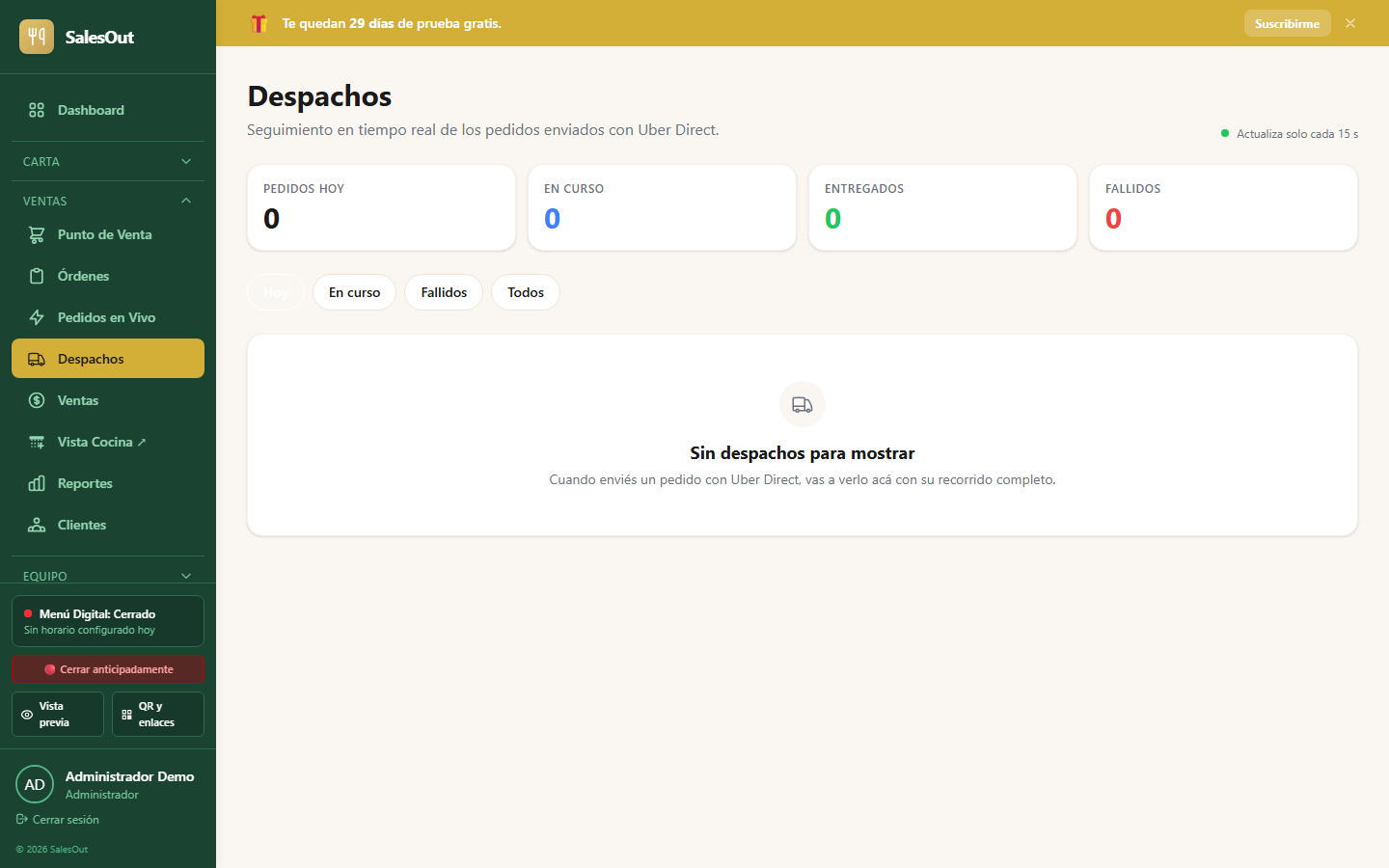
https://tu-restaurante.salesout.cl/admin/despachos
Despachos SalesOut
📸 Panel de gestión de despachos y delivery
💰

Ventas

Resumen financiero del negocio
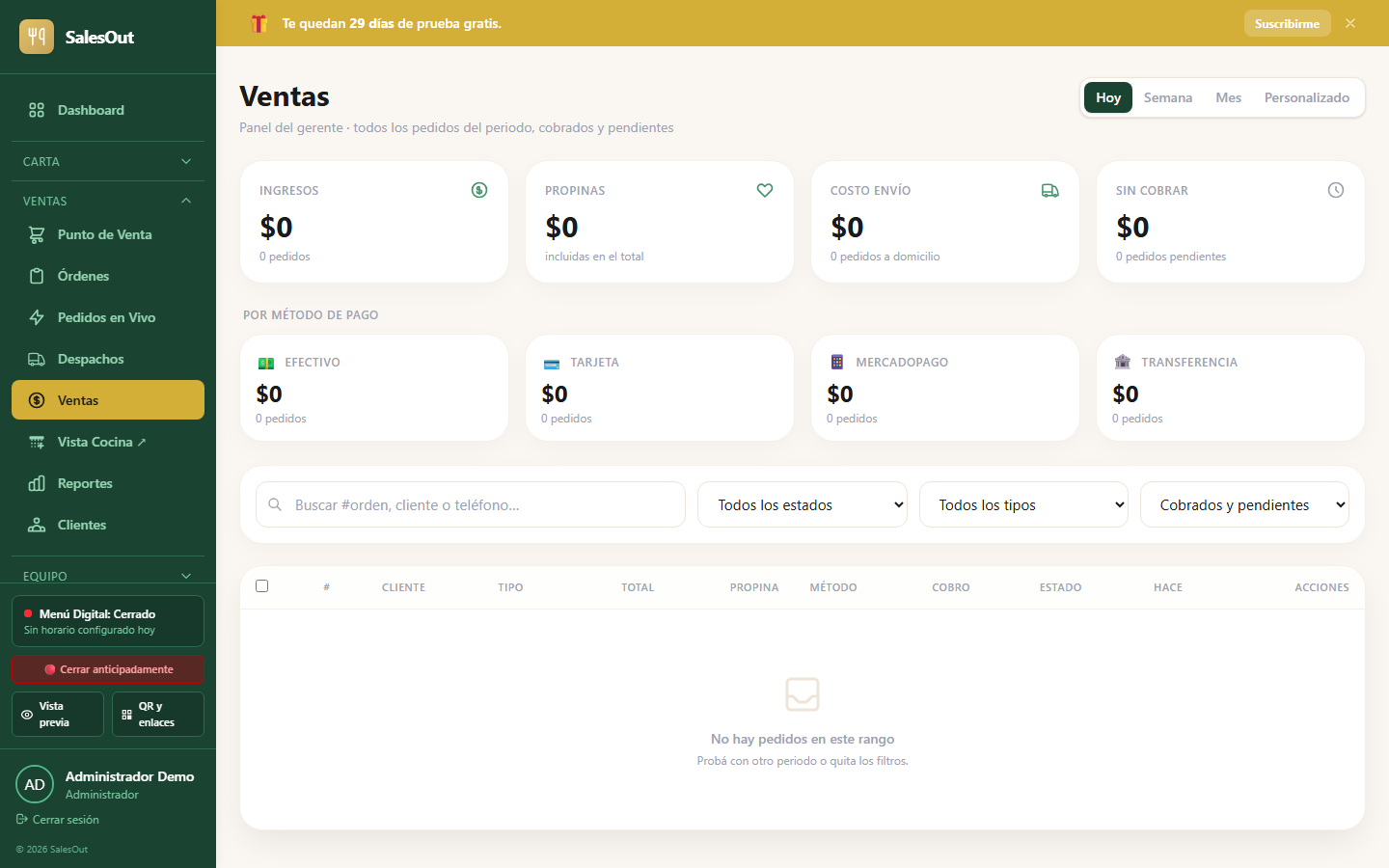
https://tu-restaurante.salesout.cl/admin/ventas
Panel de ventas SalesOut
📸 Panel de ventas y resultados financieros
💡
Consejo: Usa los filtros de fecha para comparar periodos y detectar los días y horarios de mayor venta.
📈

Reportes

Análisis detallado de tu negocio
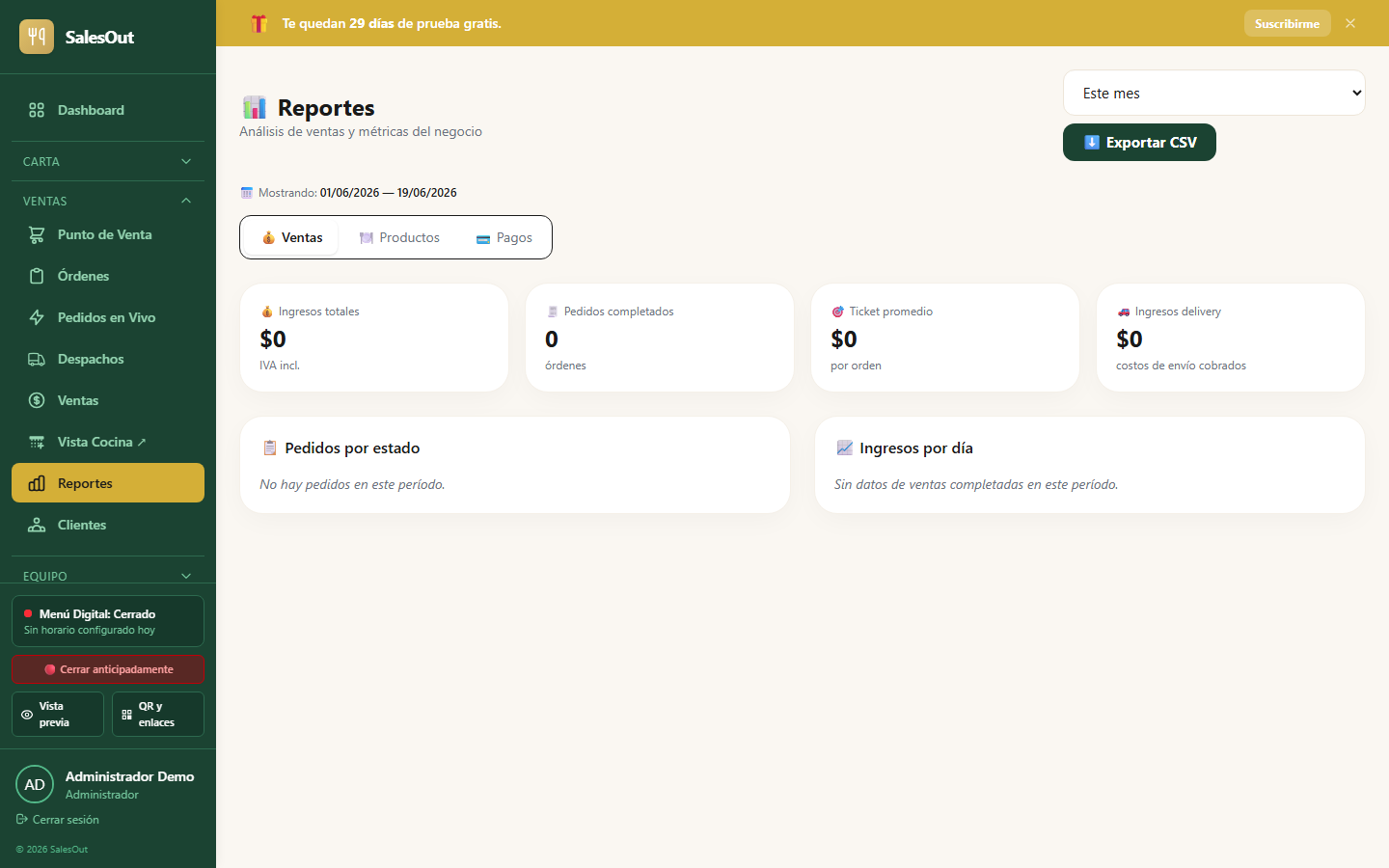
https://tu-restaurante.salesout.cl/admin/reportes
Reportes SalesOut
📸 Módulo de reportes y análisis
👥

Clientes

Base de datos de clientes

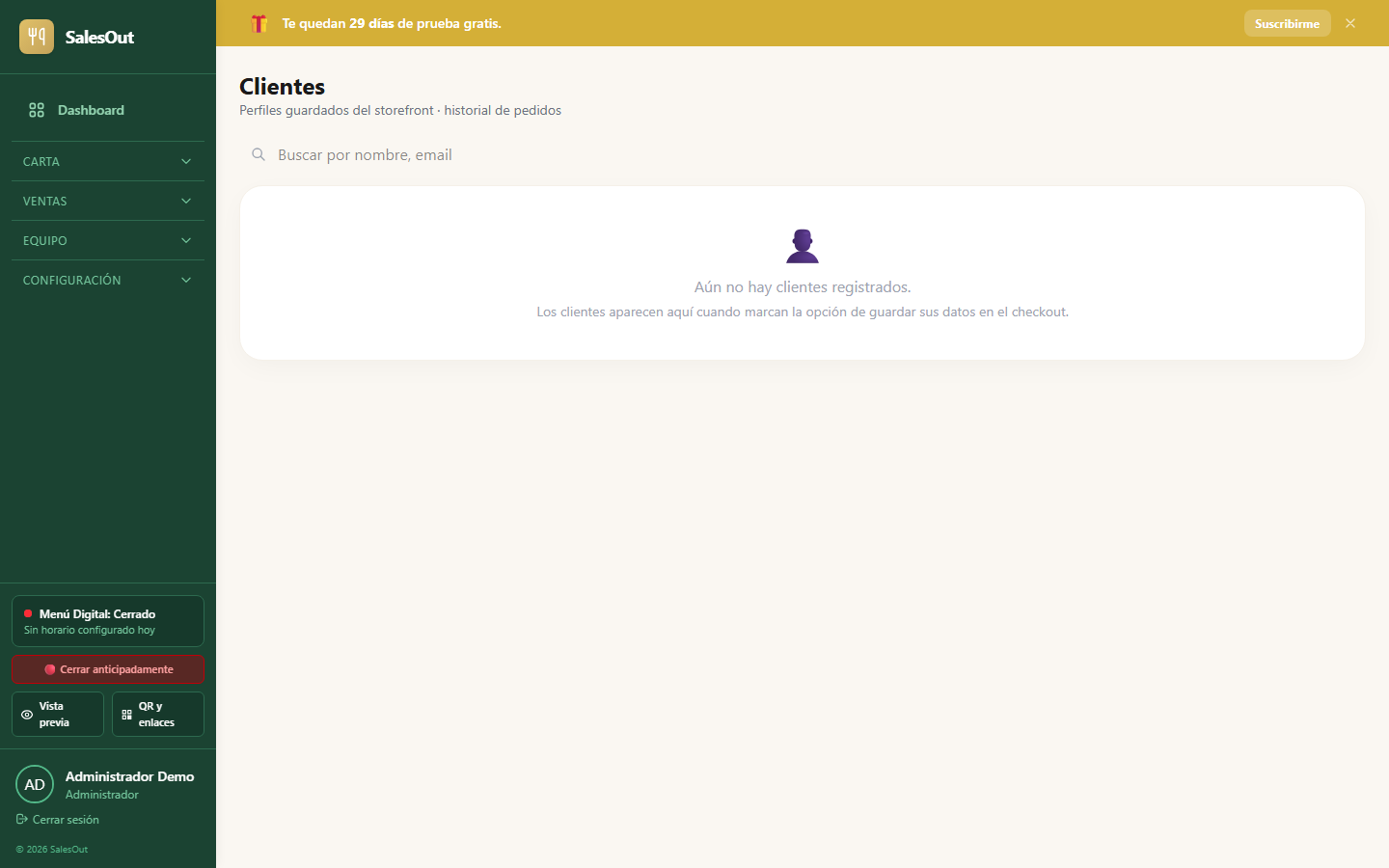
https://tu-restaurante.salesout.cl/admin/clientes
Clientes SalesOut
📸 Base de datos de clientes y su historial
👤

Equipo (Staff)

Gestiona a tu equipo de trabajo
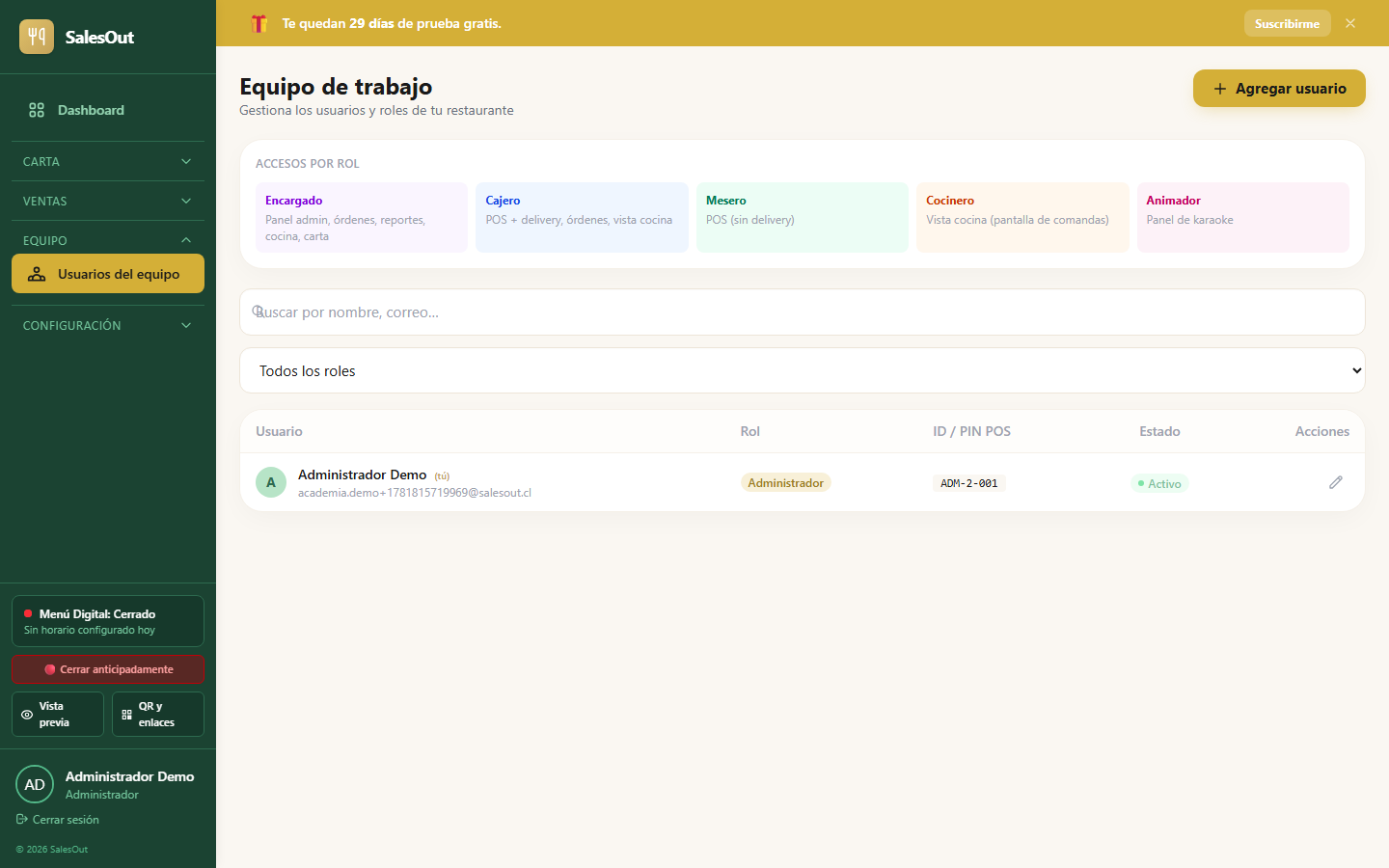
https://tu-restaurante.salesout.cl/admin/equipo
Gestión de equipo SalesOut
📸 Lista del equipo de trabajo con sus roles
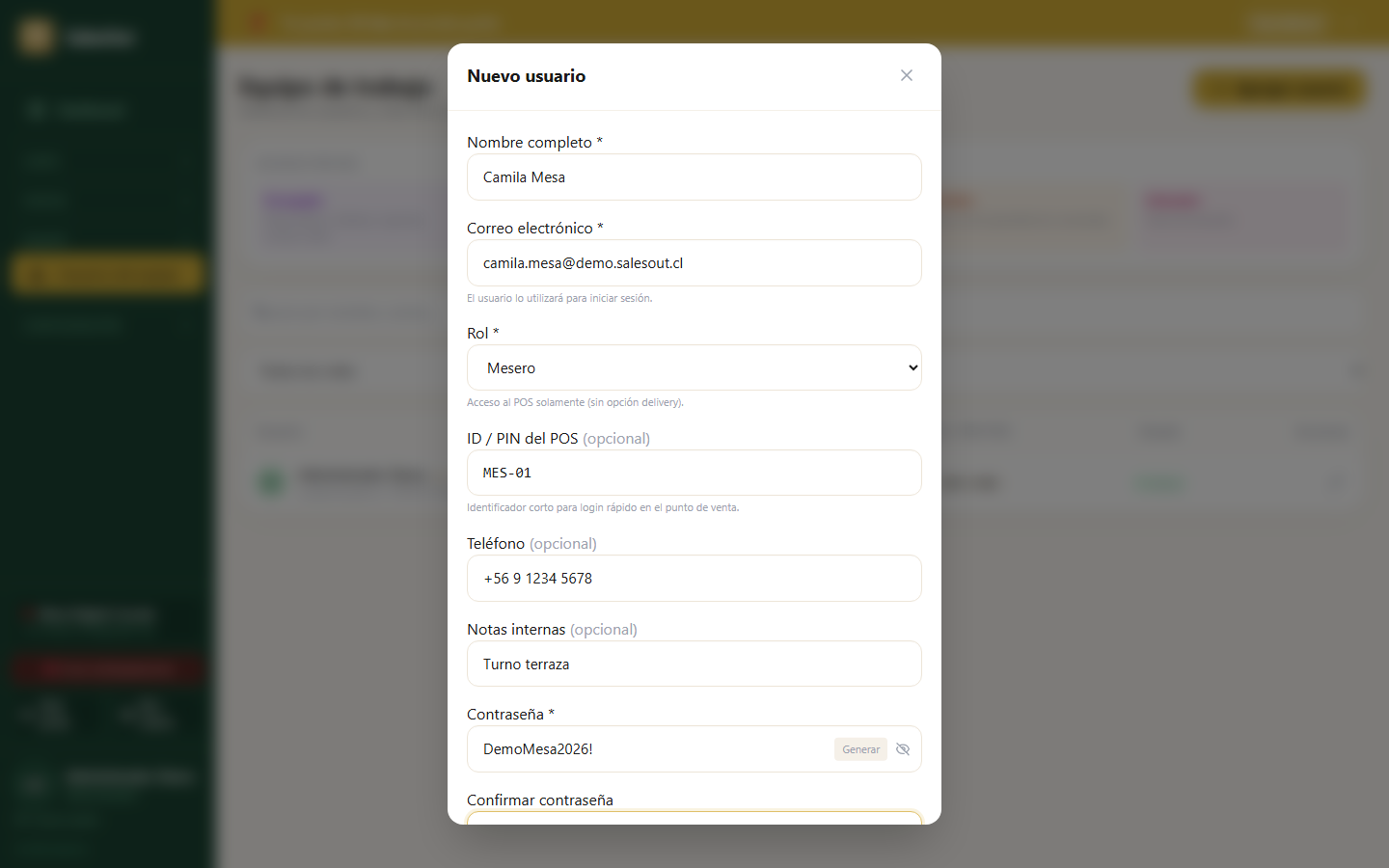
1

Crear nuevo usuario

Haz clic en + Agregar e ingresa nombre, correo, contraseña y selecciona el rol (Cajero, Mesero, Cocinero, etc.)

2

Asignar rol correcto

El rol define a qué pantallas tendrá acceso el usuario. Un Mesero no verá Ventas ni Reportes.

3

Entregar credenciales

Comparte el correo y contraseña con el colaborador para que pueda acceder al sistema.
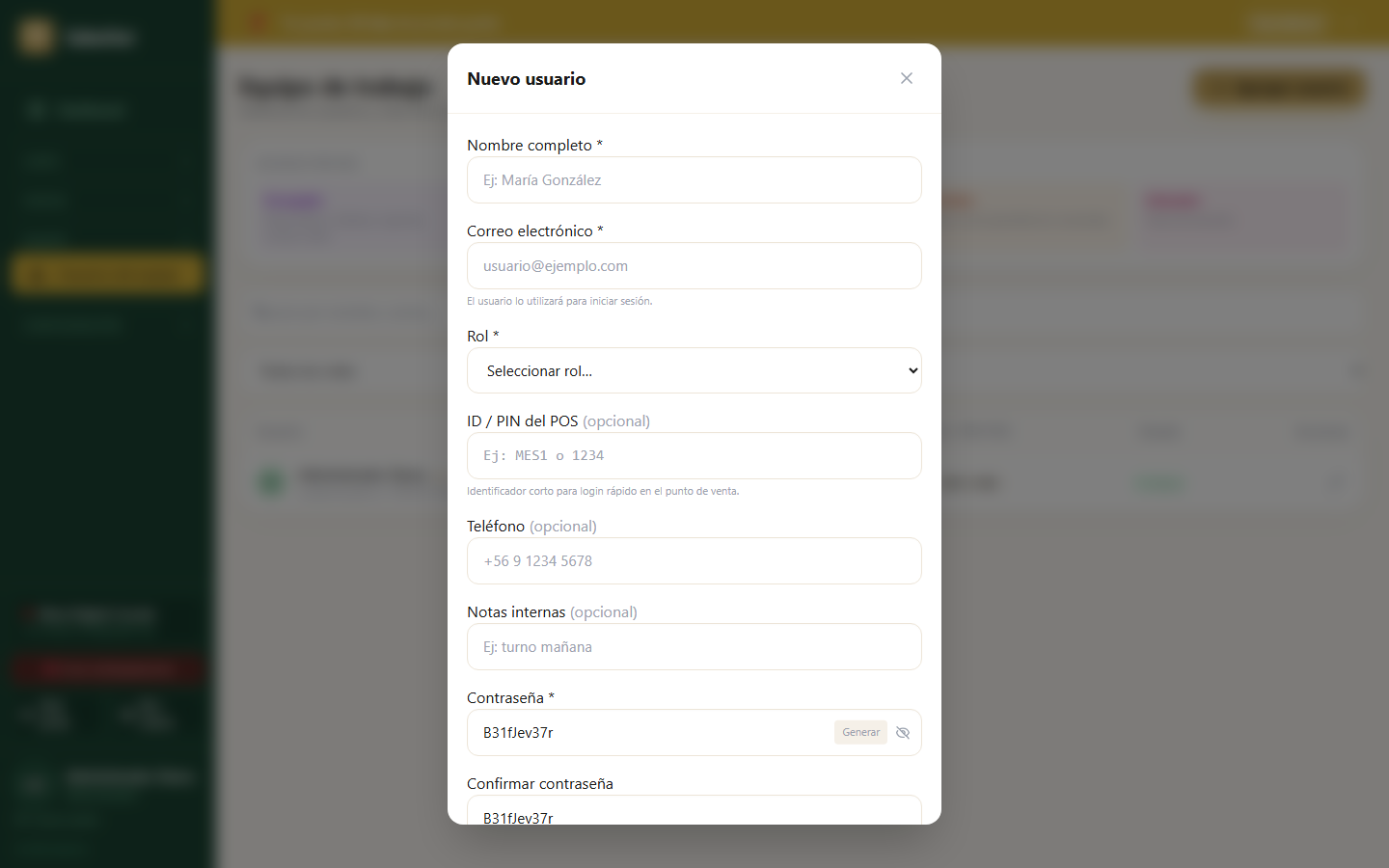
Modal — Crear nuevo usuario
Modal crear usuario SalesOut
📸 Formulario para crear un nuevo usuario del equipo
Modal — Datos completados (ejemplo cajero)
Formulario de usuario completado
📸 Ejemplo de formulario completado para crear un Cajero
RolPOSCocinaPedidosReportesConfig.
👑 Administrador
💰 Cajero
🍽️ Mesero
👨‍🍳 Cocinero
⚙️

Configuración General

Ajustes principales del restaurante
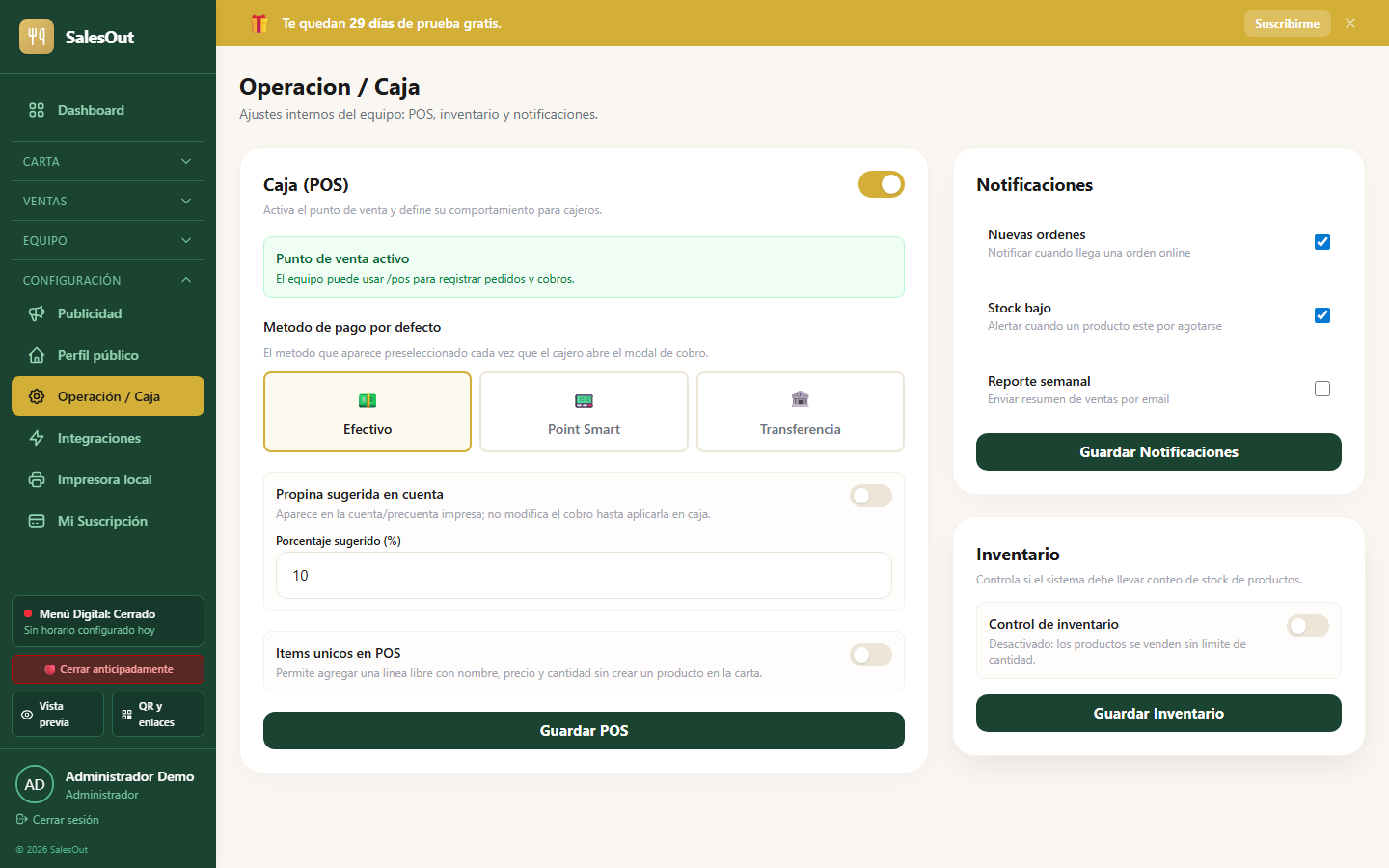
https://tu-restaurante.salesout.cl/admin/settings
Configuración de operación y caja SalesOut
📸 Panel de configuración general del restaurante
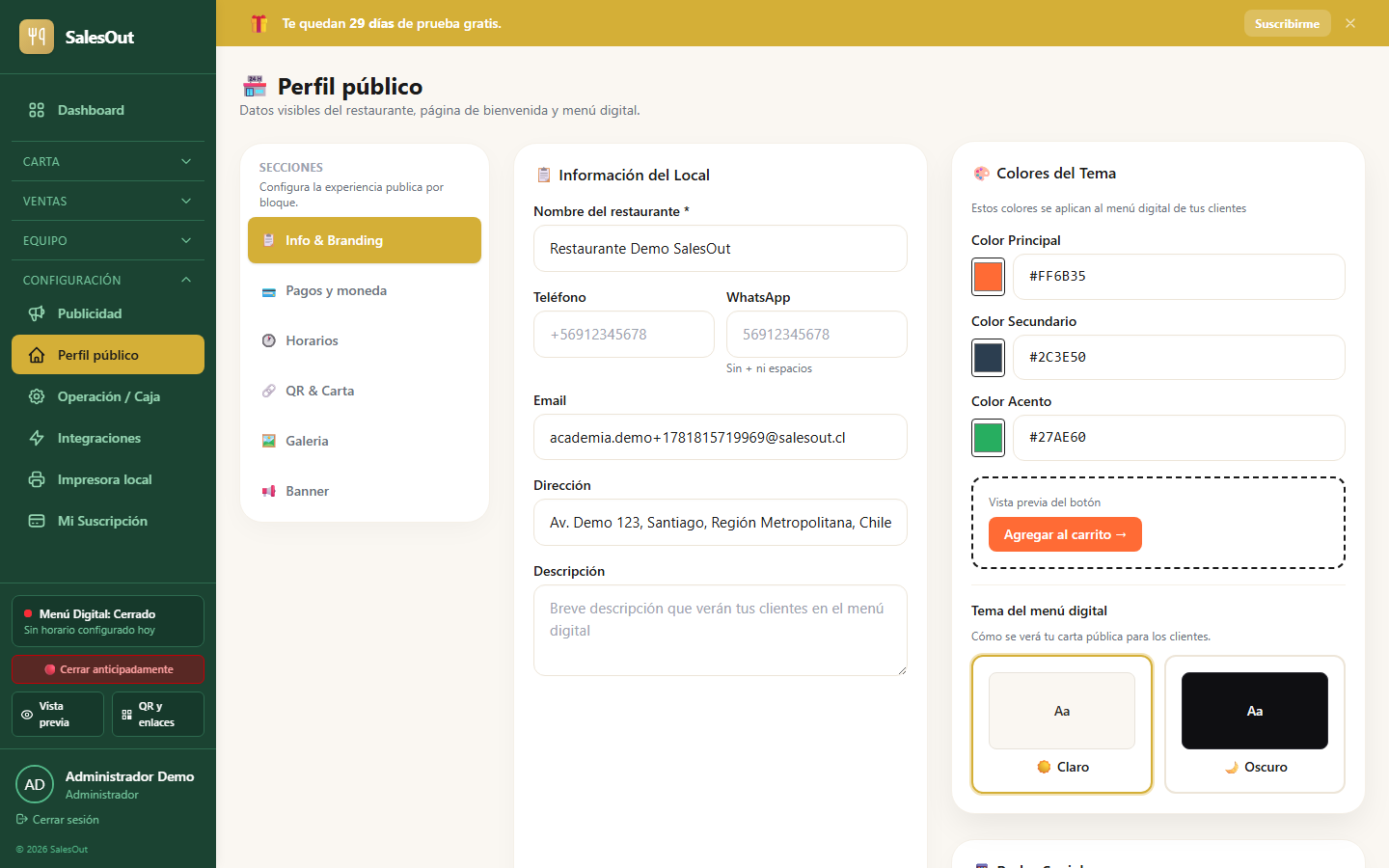
https://tu-restaurante.salesout.cl/admin/local
Perfil público SalesOut
📸 Configuración de horarios y datos del local
🖨️

Configuración de Impresora

Impresión térmica de tickets y comandas
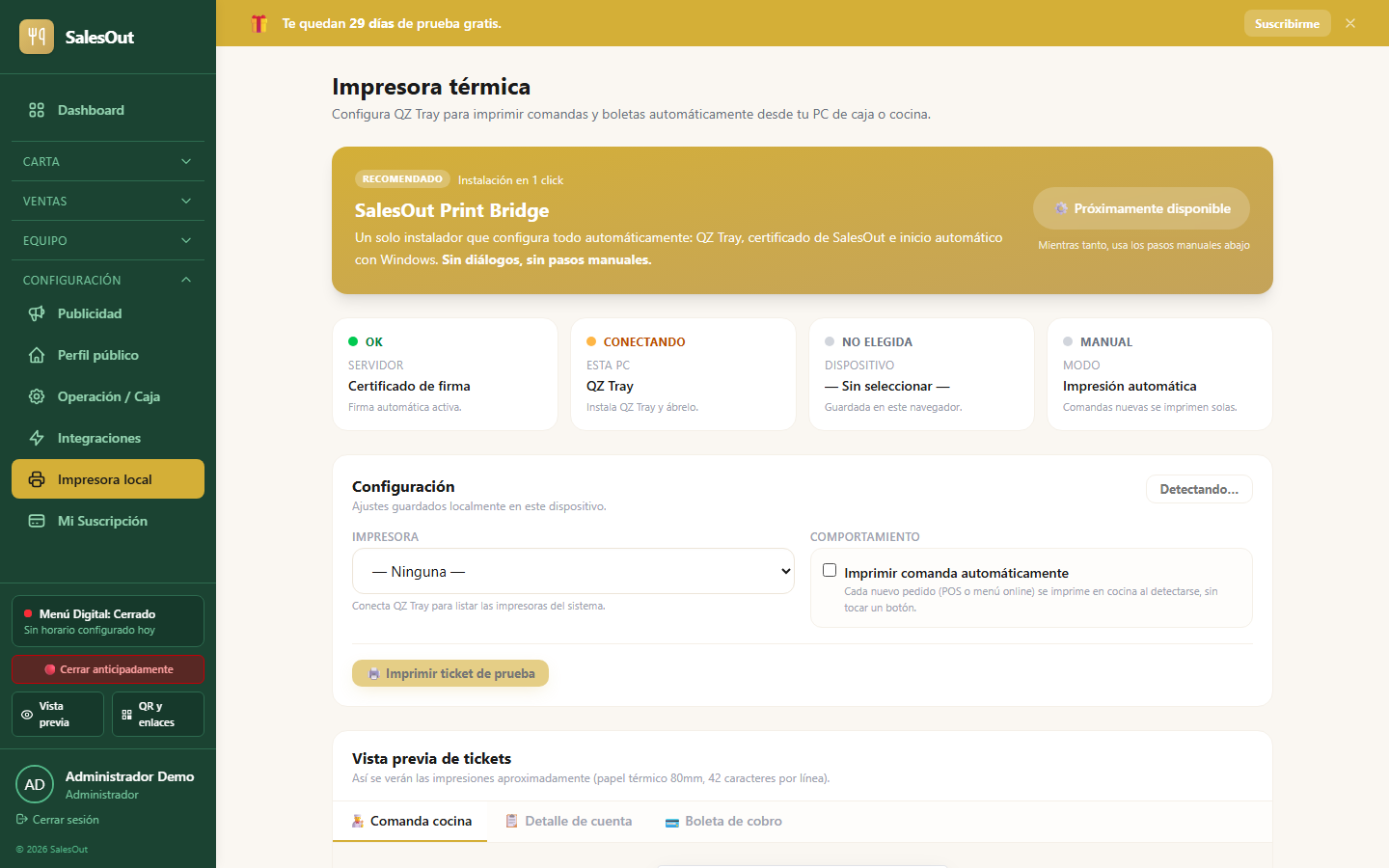
https://tu-restaurante.salesout.cl/admin/impresora
Config impresora SalesOut
📸 Configuración de la impresora térmica (QZ Tray)
ℹ️
Nota: El sistema usa QZ Tray para la impresión térmica. Debe estar instalado en el computador de caja. Consulta a tu administrador de sistemas si no funciona.
🔗

Integraciones

Conecta SalesOut con otros servicios
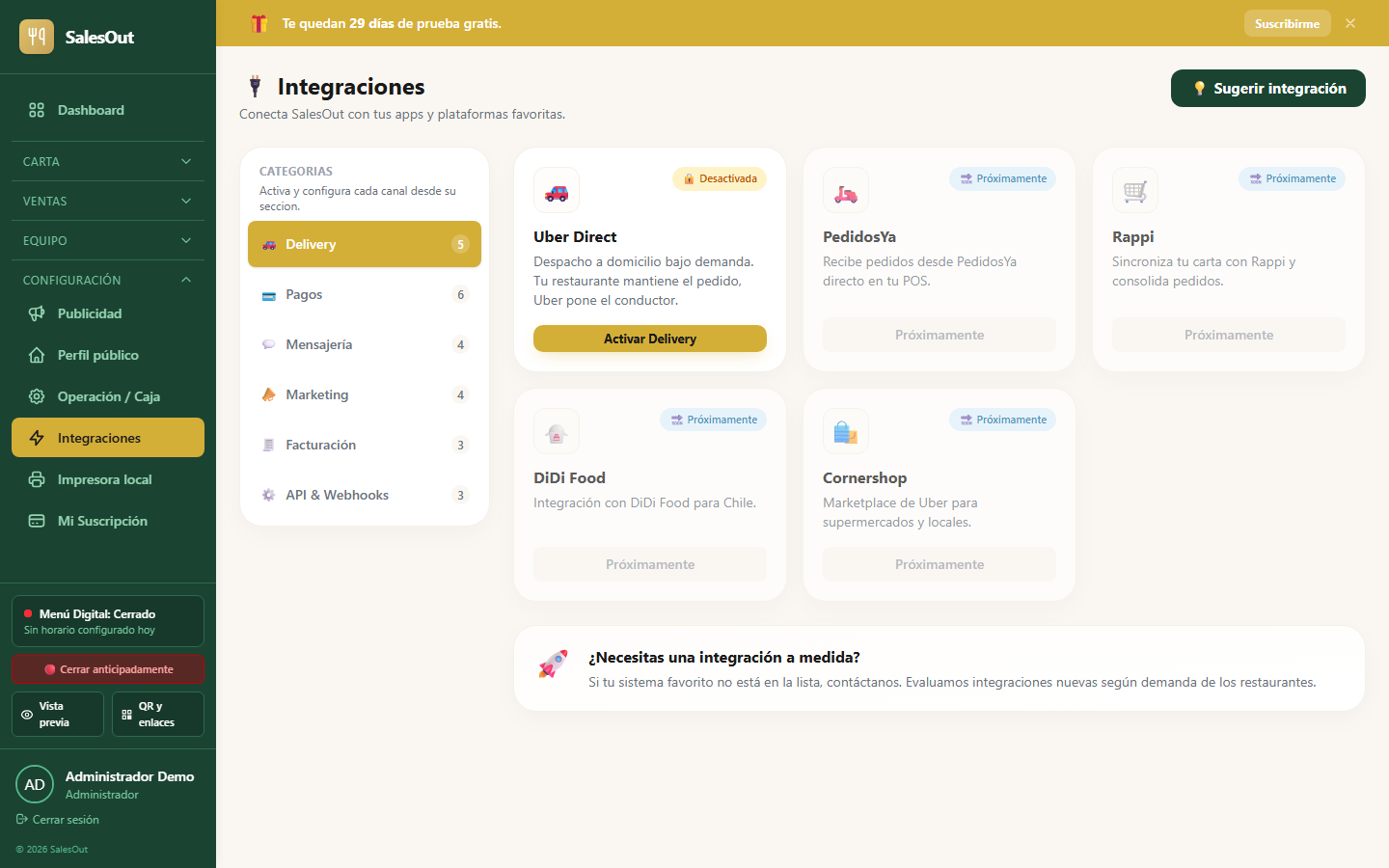
https://tu-restaurante.salesout.cl/admin/integraciones
Integraciones SalesOut
📸 Panel de integraciones con servicios externos
💳

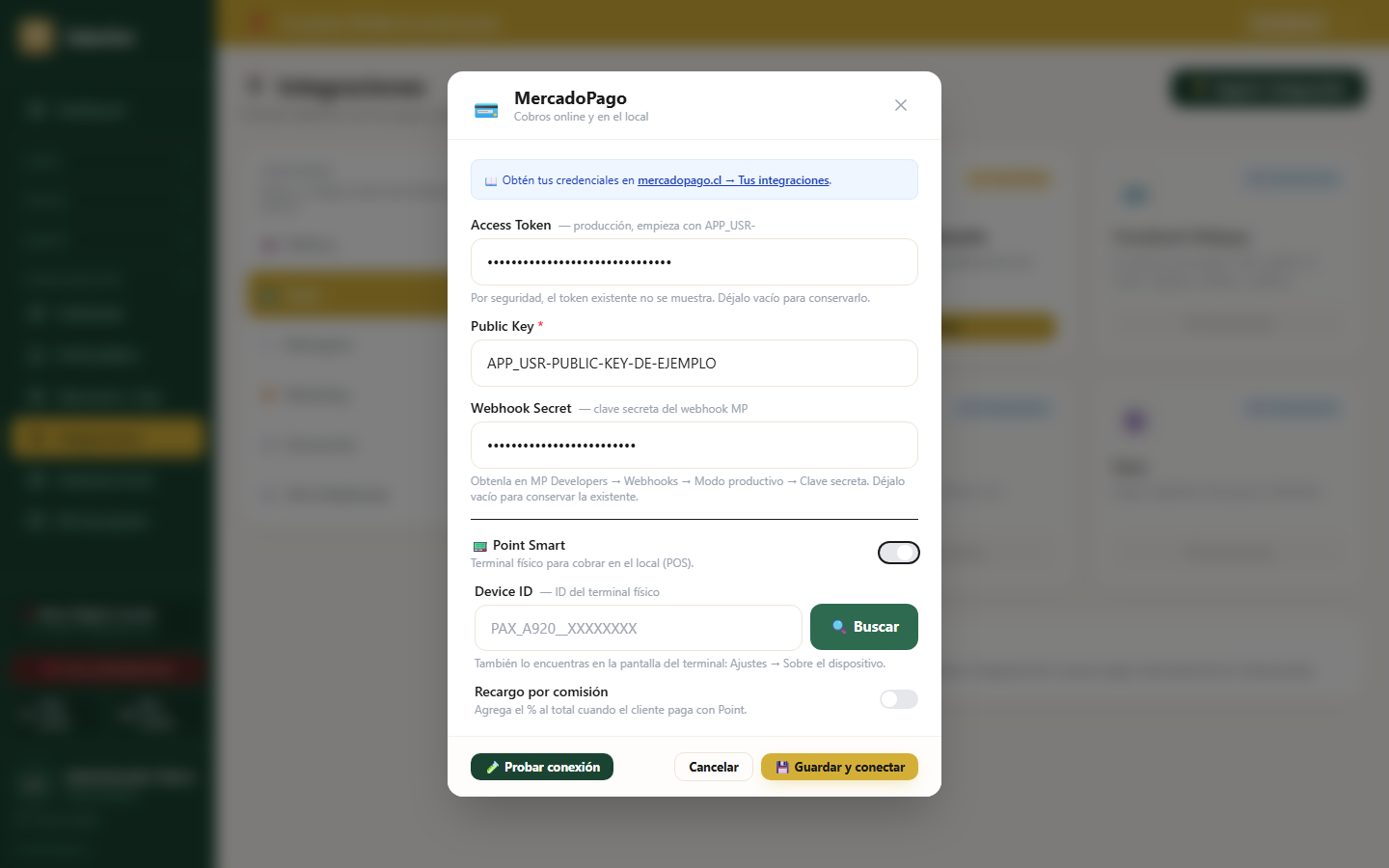
MercadoPago

Pagos online desde la carta digital con tarjeta, débito o transferencia.

🛵

Uber Direct

Delivery on-demand integrado directamente desde el sistema.
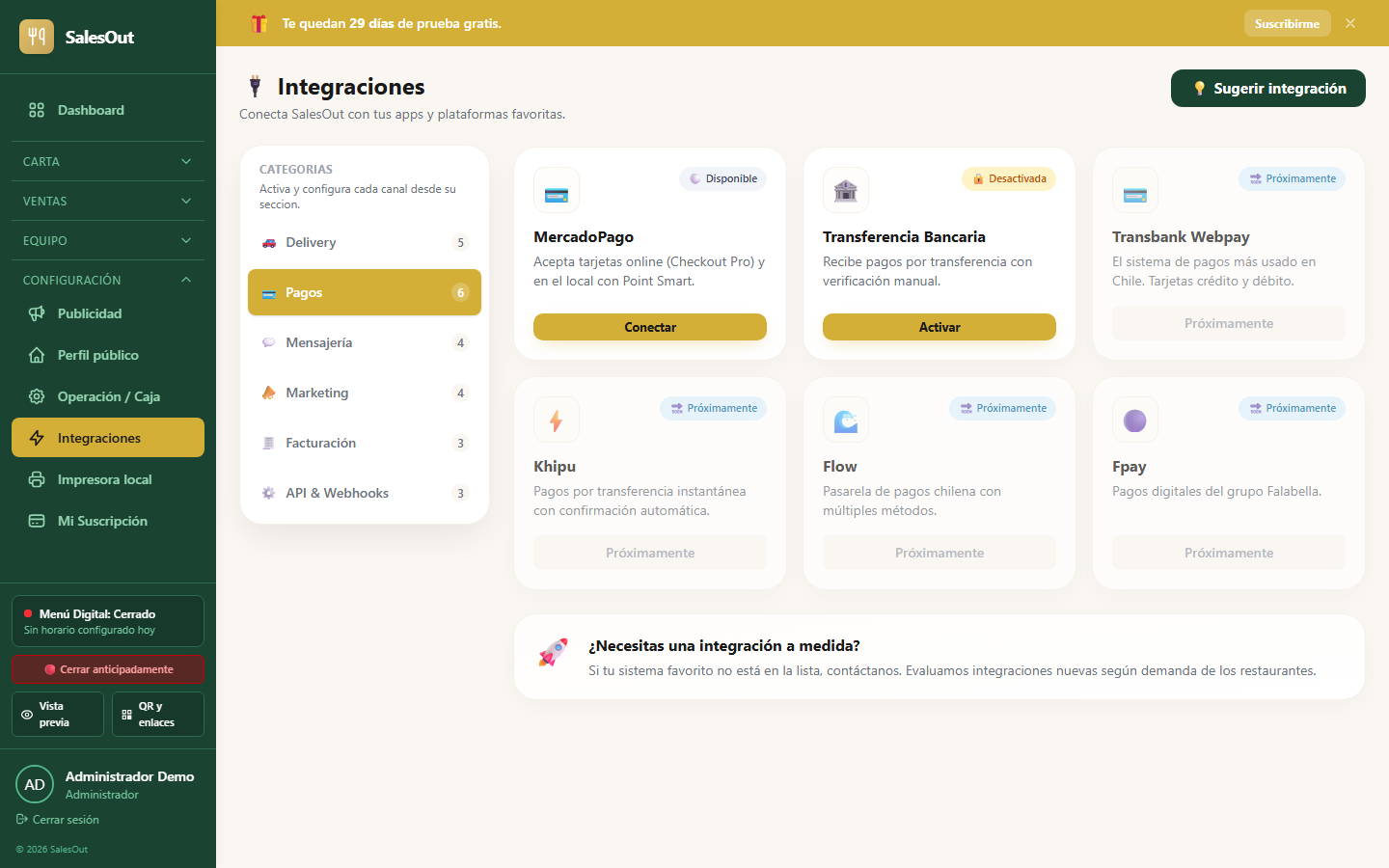
https://tu-restaurante.salesout.cl/admin/integraciones · Pagos
Integraciones de pago SalesOut
📸 Categoría Pagos con MercadoPago, transferencia y pasarelas disponibles
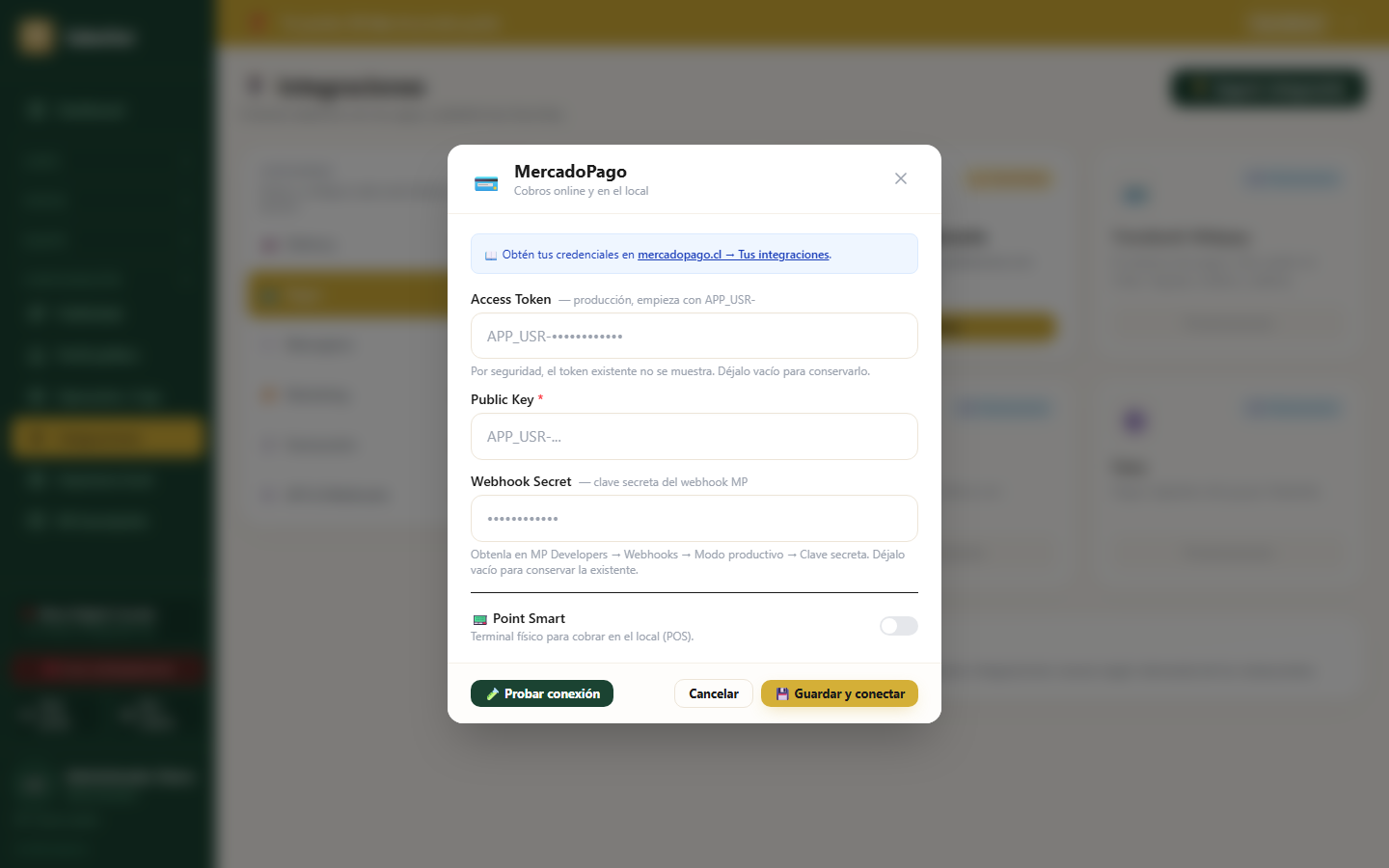
https://tu-restaurante.salesout.cl/admin/integraciones · MercadoPago
Modal MercadoPago SalesOut
📸 Modal de conexión de MercadoPago antes de ingresar credenciales
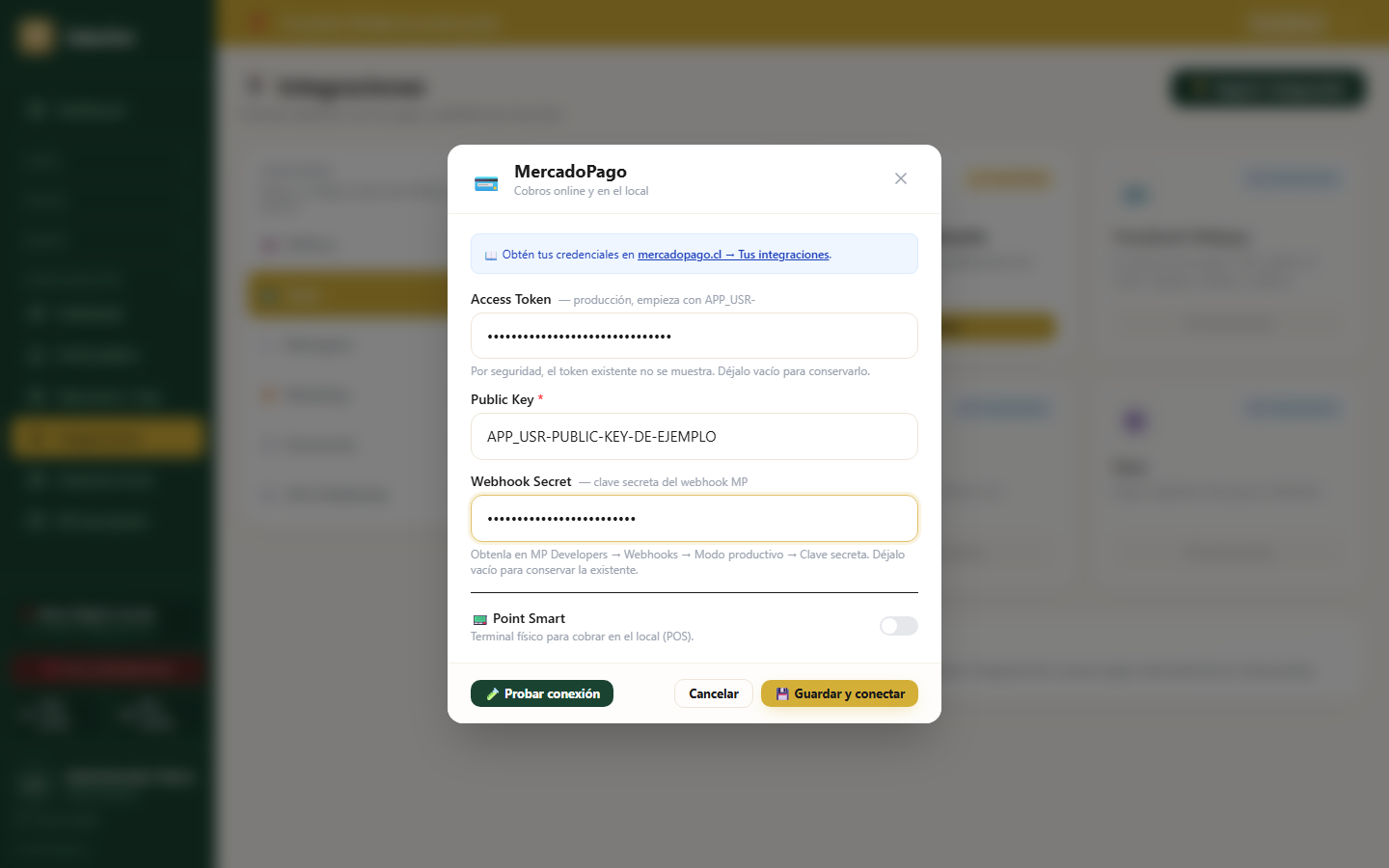
https://tu-restaurante.salesout.cl/admin/integraciones · Credenciales
Campos MercadoPago completados
📸 Campos que SalesOut necesita para conectar MercadoPago
https://tu-restaurante.salesout.cl/admin/integraciones · Point Smart
Point Smart MercadoPago
📸 Opciones de Point Smart para cobro presencial desde POS
1

Crear o abrir integración en MercadoPago

Ingresa al panel de desarrolladores de MercadoPago y abre la aplicación del comercio. Desde ahí obtendrás las credenciales productivas.

2

Copiar Access Token

Usa el token productivo que comienza con APP_USR-. Este dato es secreto y SalesOut no lo vuelve a mostrar una vez guardado.

3

Copiar Public Key

Pega la Public Key productiva del comercio. SalesOut la usa para identificar la cuenta de pago en flujos del cliente.

4

Configurar webhook

En MercadoPago crea una notificación/webhook hacia https://salesout.cl/webhook/mercadopago y copia la clave secreta en Webhook Secret.

5

Probar conexión

Usa Probar conexión. Si MercadoPago responde correctamente, guarda y activa el método de pago en SalesOut.

ℹ️
Fuentes oficiales: consulta Tus integraciones en MercadoPago Developers para credenciales y la sección de Webhooks/Notificaciones para la clave secreta. Si cambia el panel de MercadoPago, prioriza siempre el nombre del dato: Access Token, Public Key y Webhook Secret.
⚠️
Seguridad: nunca pegues credenciales de MercadoPago en WhatsApp, correos o capturas públicas. En capacitación usa valores de ejemplo como los de esta guía.
📣

Marketing

Materiales para promocionar tu local
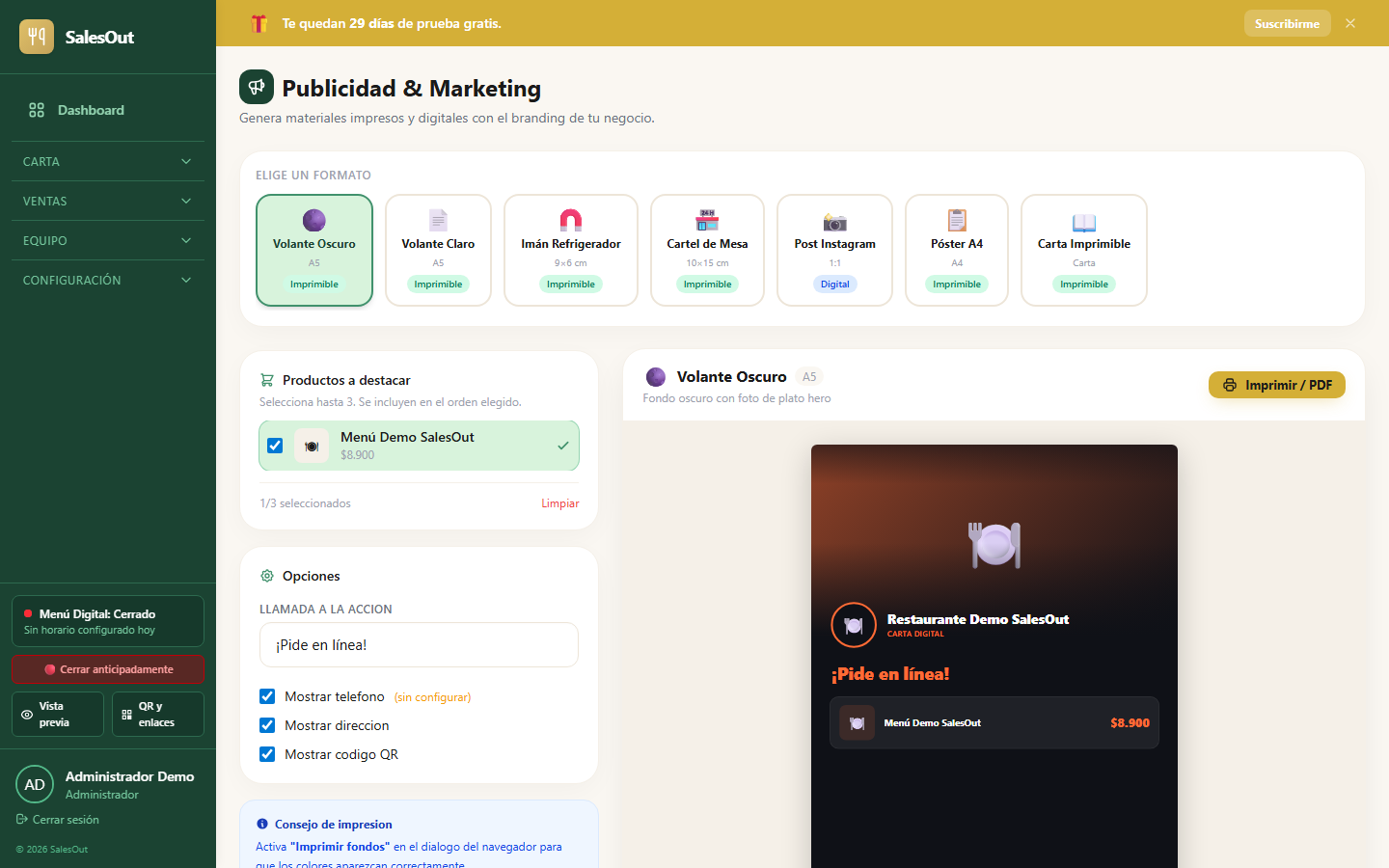
https://tu-restaurante.salesout.cl/admin/marketing
Marketing SalesOut
📸 Herramientas de marketing y materiales imprimibles

Genera e imprime el código QR de tu carta digital, flyers y materiales de marketing listos para usar en tu local o redes sociales.